
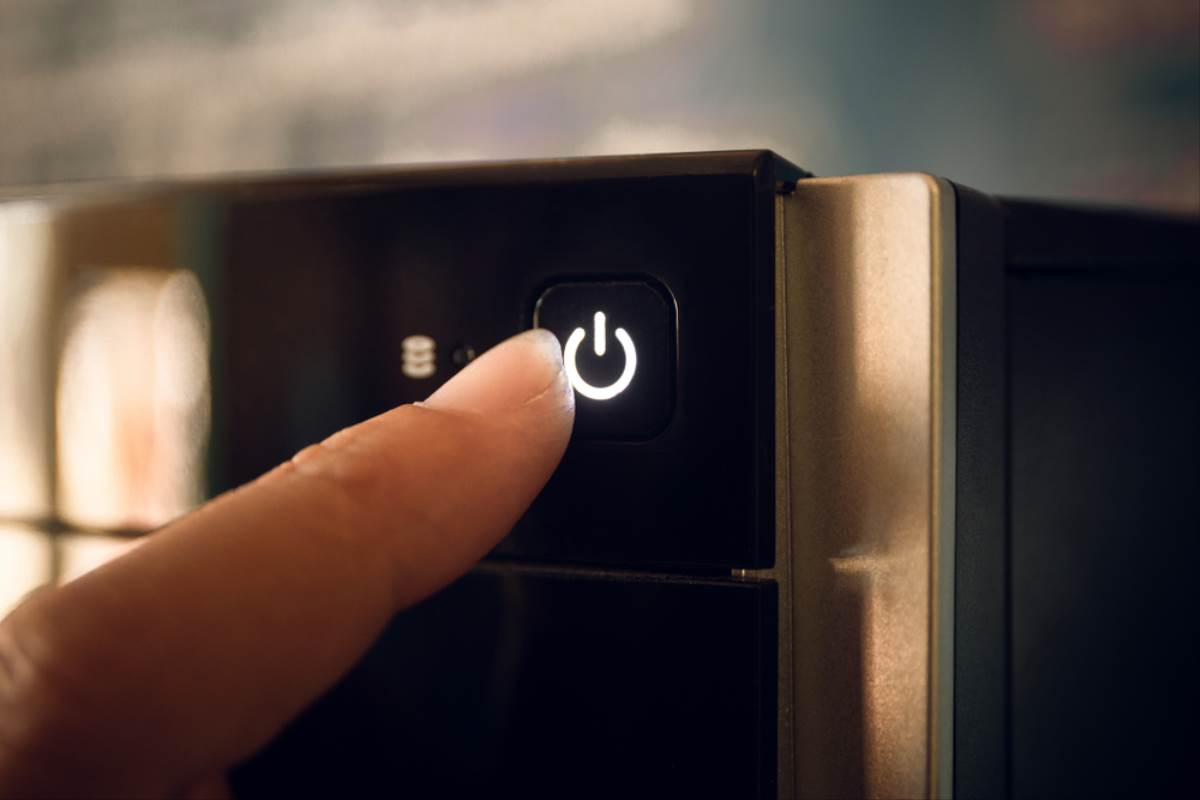
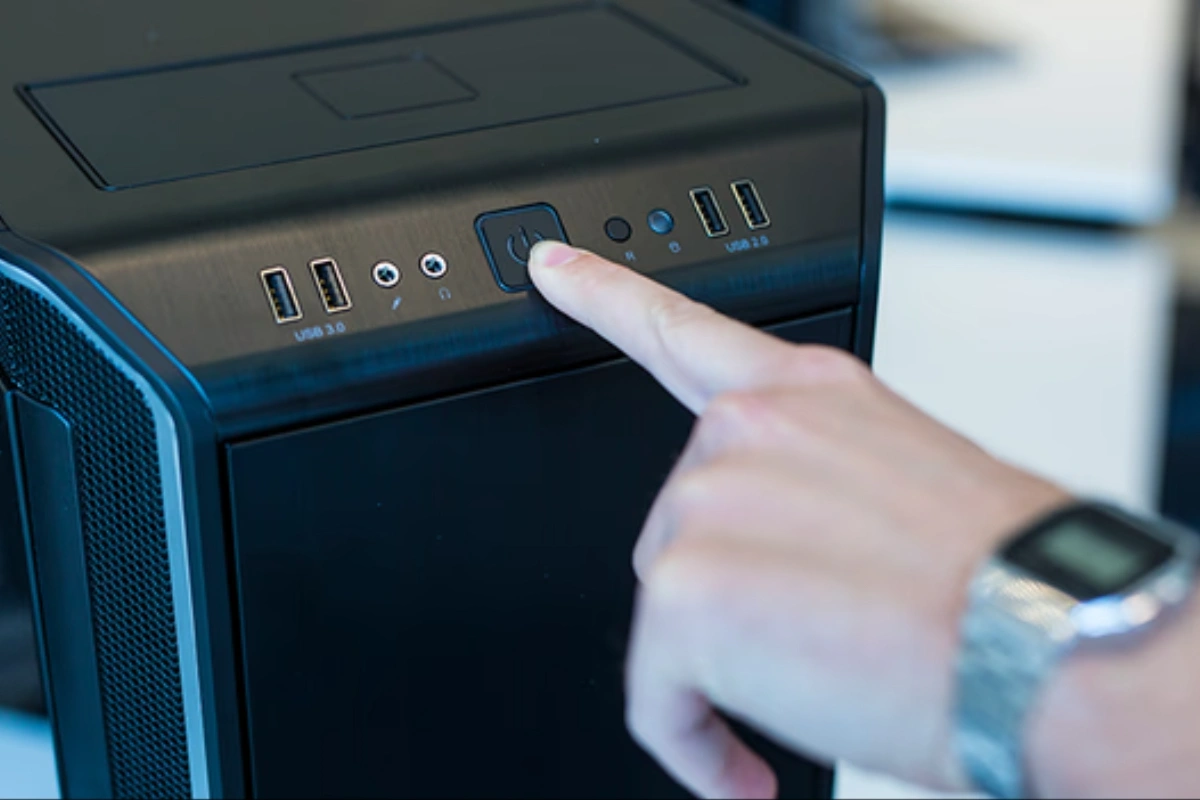
دکمه پاور را فشار میدهید، اما هیچ اتفاقی نمیافتد؛ نه چراغی روشن میشود، نه صدای فن میآید و نه تصویری روی مانیتور دیده میشود. در چنین وضعیتی اولین سوال کاملاً مشخص است: چرا کیس کامپیوتر روشن نمیشود و باید بررسی را از کجا شروع کرد؟
علت روشن نشدن کیس کامپیوتر همیشه سوختن یک قطعه گرانقیمت نیست. گاهی محافظ برق یا کابل پاور مشکل دارد و گاهی نیز دکمه پاور، منبع تغذیه، رم یا مادربرد از کار افتاده است. با این حال، پیش از بررسی قطعات باید مشخص شود کیس واقعاً هیچ برقی ندارد یا روشن میشود و فقط تصویر یا ویندوز بالا نمیآید؛ چون این سه وضعیت علتها و راهحلهای متفاوتی دارند.
در ادامه، مهمترین دلایل روشن نشدن کیس کامپیوتر را از سادهترین موارد تا خرابی قطعات داخلی بررسی میکنیم. اگر کامپیوتر روشن نمیشود و نمیدانید چه کار کنید، بهتر است همین ترتیب را دنبال کنید و بدون تشخیص اولیه سراغ باز کردن قطعات نروید.
فهرست مطالب
ابتدا مشخص کنید کامپیوتر دقیقاً چه مشکلی دارد
عبارت «کامپیوتر روشن نمیشود» میتواند چند مشکل متفاوت را توصیف کند. ممکن است کیس کاملاً بیواکنش باشد، فنها حرکت کنند ولی مانیتور تصویر نداشته باشد یا لوگوی سازنده نمایش داده شود اما ویندوز بالا نیاید.
جدول زیر کمک میکند مسیر عیبیابی را اشتباه انتخاب نکنید:
| وضعیت کامپیوتر | علتهای احتمالی |
|---|---|
| کیس هیچ چراغ، صدا یا حرکتی ندارد | پریز، محافظ، کابل برق، دکمه پاور، منبع تغذیه یا مادربرد |
| چراغهای کیس روشن میشوند اما فنها حرکت نمیکنند | پاور، مادربرد، کابلهای داخلی یا خود فن |
| فنها میچرخند اما مانیتور تصویر ندارد | مانیتور، کابل تصویر، رم، کارت گرافیک یا خطای POST |
| کیس روشن و بلافاصله خاموش میشود | منبع تغذیه، اتصال کوتاه، رم، پردازنده یا مادربرد |
| لوگوی سازنده نمایش داده میشود اما ویندوز بالا نمیآید | هارد یا SSD، فایلهای ویندوز، تنظیمات بوت یا درایورها |
| کامپیوتر بعد از چند بار فشار دادن پاور روشن میشود | دکمه پاور، پاور فرسوده، مادربرد یا اتصال ناقص کابلها |
این تفکیک مهمتر از چیزی است که در نگاه اول به نظر میرسد. ویروس، درایور یا خرابی فایلهای ویندوز نمیتواند علت روشن نشدن کامل کیس باشد؛ چون سیستمعامل زمانی وارد عمل میشود که سختافزار روشن شده و مراحل ابتدایی راهاندازی را پشت سر گذاشته باشد.
دلایل روشن نشدن کیس کامپیوتر و راه حل های آن
اگر کیس هیچ چراغ، صدا یا حرکتی ندارد، عیبیابی را از برق ورودی شروع کنید. بهتر است ابتدا موارد ساده و کمخطر را کنار بگذارید و بعد سراغ پاور، مادربرد و قطعات داخل کیس بروید.
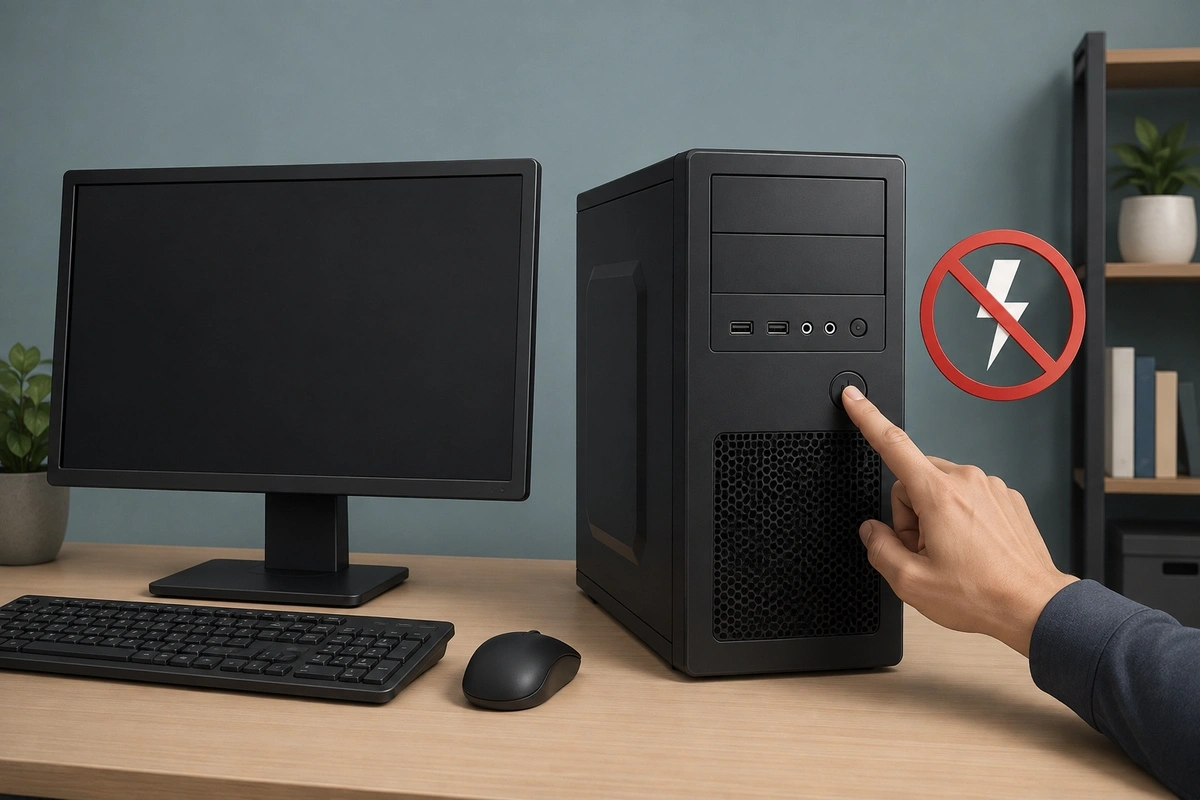
۱. خرابی پریز، محافظ برق یا UPS
گاهی دلیل روشن نشدن کیس کامپیوتر خود کیس نیست. ممکن است پریز برق نداشته باشد، محافظ خاموش شده باشد یا UPS پس از نوسان برق از کار افتاده باشد.
برای آزمایش، یک وسیله سالم مانند چراغ مطالعه یا شارژر را به همان پریز متصل کنید. اگر وسیله دوم نیز روشن نشد، پریز یا برق آن بخش از ساختمان را بررسی کنید. سپس چراغ محافظ یا UPS را ببینید و برای اطمینان، کیس را به یک پریز سالم دیگر متصل کنید.
اگر محافظ بوی سوختگی میدهد، بدنه آن تغییر رنگ داده یا مرتب خاموش میشود، استفاده از آن را ادامه ندهید. یک محافظ خراب ممکن است برق ناپایدار به سیستم برساند و به منبع تغذیه یا قطعات دیگر آسیب بزند.
۲. شل شدن یا خرابی کابل پاور
کابل برق ممکن است ظاهراً به کیس متصل باشد، اما داخل سوکت لق شده باشد. کابل را از پریز و پشت کیس جدا کنید و دوباره محکم در جای خود قرار دهید. اگر کابل مشابه و سالمی در اختیار دارید، سیستم را با آن نیز آزمایش کنید.
پشت بیشتر پاورها یک کلید با علامت صفر و یک وجود دارد. این کلید باید روی حالت «I» قرار داشته باشد. گاهی هنگام جابهجایی یا تمیز کردن کیس، کلید بهصورت اتفاقی خاموش میشود و کاربر تصور میکند کامپیوتر خراب شده است.
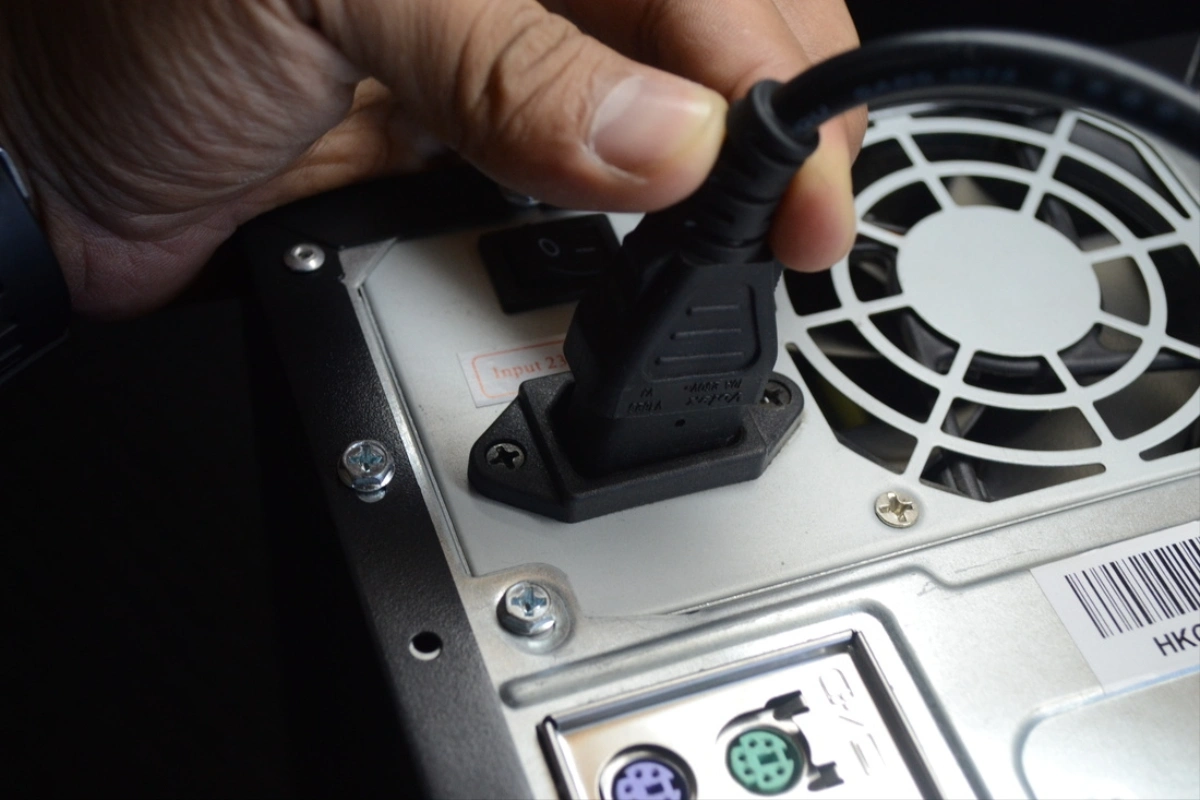
اگر پاور شما کلید انتخاب ولتاژ قرمز رنگ دارد، آن را تغییر ندهید. انتخاب ولتاژ اشتباه میتواند به منبع تغذیه و سایر قطعات آسیب جدی وارد کند.
۳. باقی ماندن جریان برق در مدار
اگر کامپیوتر بعد از نوسان یا قطع ناگهانی برق روشن نمیشود، ممکن است مدار حفاظتی پاور فعال شده باشد. در این شرایط تخلیه برق باقیمانده گاهی مشکل را برطرف میکند.
کابل برق را از پشت کیس جدا کنید و کلید پاور را روی حالت خاموش قرار دهید. سپس دکمه روشن کردن جلوی کیس را حدود ۱۵ تا ۳۰ ثانیه نگه دارید. چند دقیقه صبر کنید، کابل را دوباره وصل کنید و سیستم را روشن کنید.
این کار اطلاعات کامپیوتر را پاک نمیکند و تغییری در ویندوز به وجود نمیآورد. فقط جریان باقیمانده از مدارهای دستگاه تخلیه میشود.
۴. خرابی یکی از وسایل USB
اتصال کوتاه یا خرابی تجهیزات جانبی میتواند فرایند روشن شدن کامپیوتر را مختل کند. فلش مموری، هارد اکسترنال، پرینتر، دانگل، دسته بازی و سایر وسایل USB را جدا کنید. سپس کامپیوتر را با حداقل تجهیزات لازم روشن کنید.
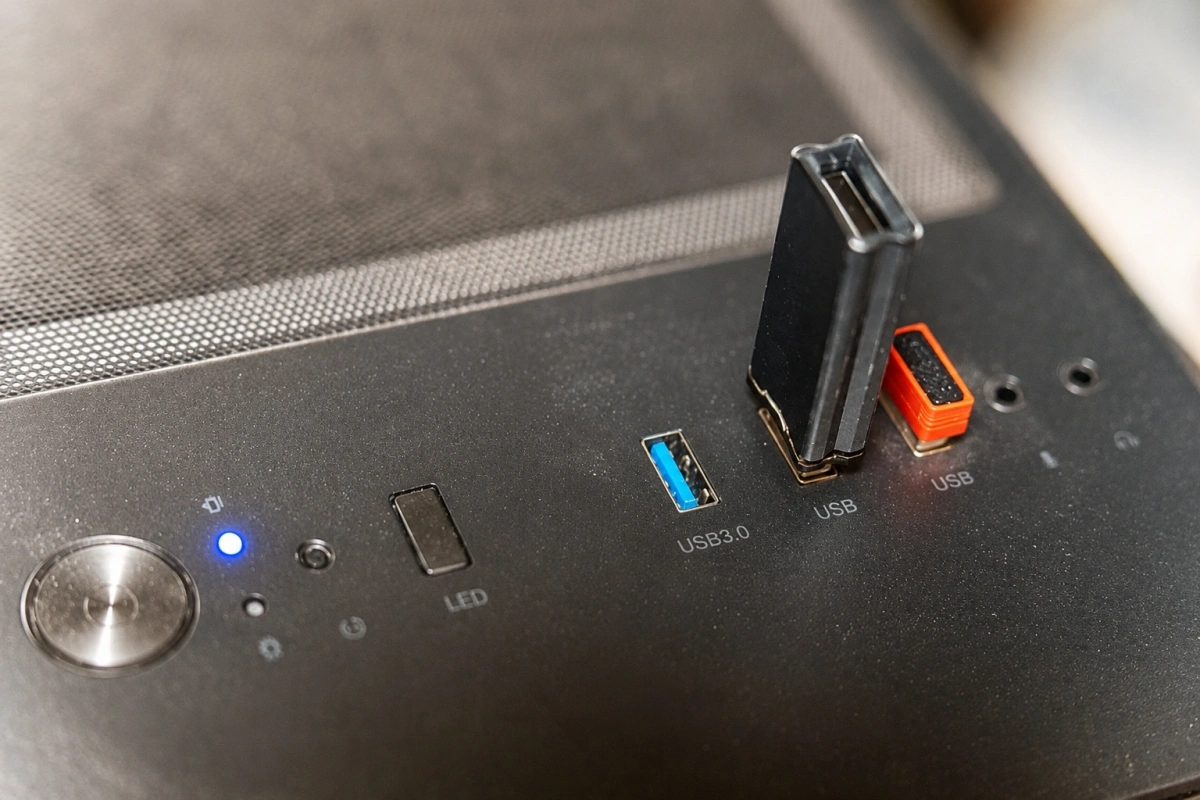
اگر کیس بدون این وسایل روشن شد، آنها را یکییکی متصل کنید تا وسیله معیوب مشخص شود. شکستگی یا خم شدن قطعات فلزی داخل پورت USB جلوی کیس نیز میتواند مشکل ایجاد کند.
۵. خرابی دکمه پاور کیس
دکمه پاور فرمان روشن شدن سیستم را از طریق یک کابل کوچک به مادربرد منتقل میکند. اگر خود دکمه خراب شود یا کابل آن از مادربرد جدا شده باشد، کیس با وجود سالم بودن پاور روشن نمیشود.
گیر کردن دکمه، تغییر نکردن حالت آن هنگام فشار دادن یا روشن شدن کامپیوتر پس از چند بار تلاش میتواند نشانه خرابی کلید پاور باشد. این مشکل پس از باز کردن یا جابهجایی کیس بیشتر دیده میشود.
اتصال کابل پنل جلویی باید مطابق نقشه مادربرد انجام شود. اگر محل دقیق پینها را نمیدانید، از تماس دادن آنها با پیچگوشتی یا جابهجایی تصادفی کابلها خودداری کنید.
۶. خرابی منبع تغذیه کامپیوتر
پاور برق موردنیاز تمام قطعات را تأمین میکند. به همین دلیل خرابی آن یکی از مهمترین علتهای روشن نشدن کیس کامپیوتر است. نوسان برق، افزایش دما، فرسودگی قطعات داخلی و استفاده از پاوری با توان نامناسب میتواند منبع تغذیه را از کار بیندازد.
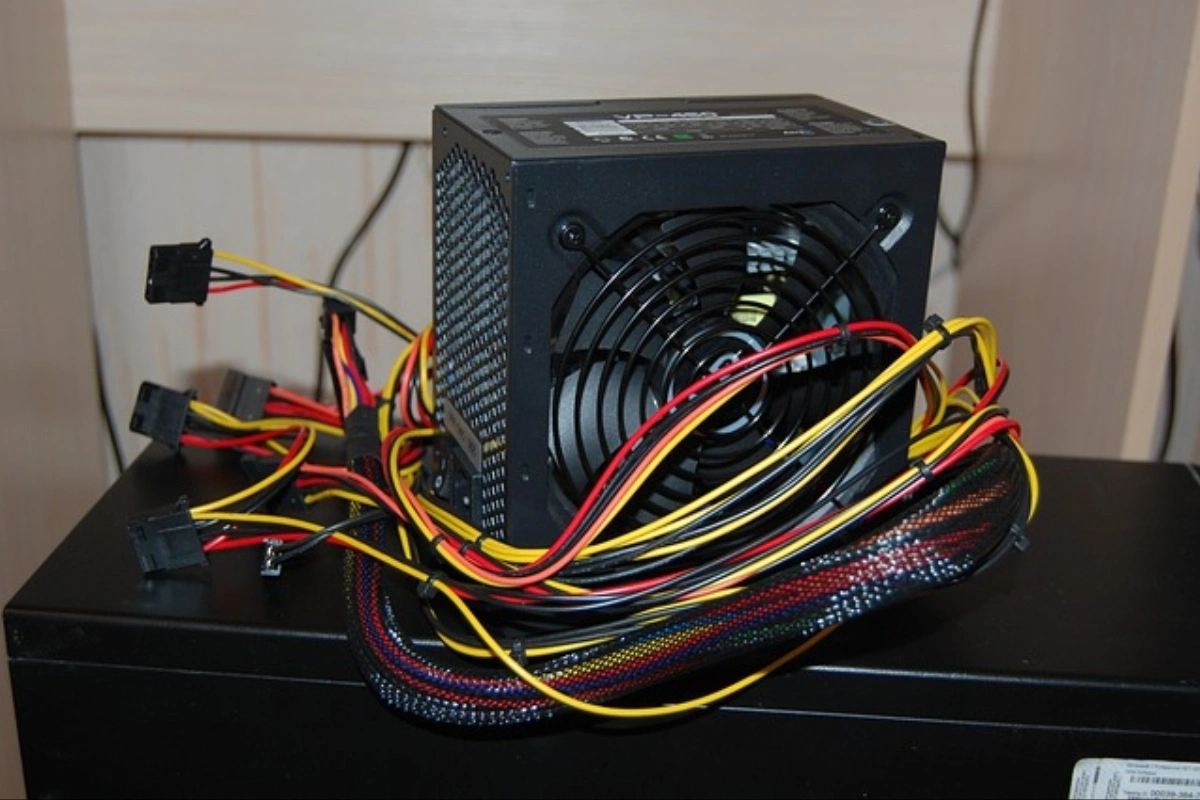
پاور خراب همیشه یک نشانه مشخص ندارد. گاهی کیس کاملاً بیواکنش است؛ گاهی با تأخیر روشن میشود و گاهی نیز سیستم بلافاصله پس از روشن شدن خاموش یا ریاستارت میشود. بوی سوختگی، صدای غیرعادی و خاموش شدن زیر فشار نیز باید جدی گرفته شوند.
منبع تغذیه را برای بررسی باز نکنید. خازنهای داخل پاور حتی بعد از قطع شدن کابل برق ممکن است جریان خطرناکی در خود نگه دارند. آزمایش دقیق آن باید با ابزار مناسب یا با جایگزین کردن یک پاور سالم و سازگار انجام شود.
۷. شل شدن رم یا کابلهای داخلی
اگر چراغها و فنها روشن میشوند اما تصویر ندارید یا سیستم مرتب خاموش و روشن میشود، رم و اتصالات داخل کیس باید بررسی شوند. تکان خوردن رم، کابل برق پردازنده یا کابل ۲۴ پین مادربرد میتواند مانع راهاندازی کامل سیستم شود.
پیش از باز کردن کیس، کابل برق را جدا کنید و برای کاهش خطر الکتریسیته ساکن، دست خود را به قسمت فلزی بدون رنگ بدنه بزنید. سپس اتصال کابلهای اصلی و قرار گرفتن کامل رمها در اسلات را بررسی کنید.
برای آزمایش رم میتوان ماژولها را یکییکی روی اسلات مناسب امتحان کرد؛ اما ترتیب اسلاتها باید با دفترچه مادربرد هماهنگ باشد. اگر تجربه کار با قطعات را ندارید، راهنمای اسمبل کردن کامپیوتر تصویر بهتری از محل و نحوه اتصال قطعات ارائه میدهد.
۸. تجمع گردوغبار و افزایش دما
گردوغبار معمولاً بهتنهایی دلیل روشن نشدن کامل کیس نیست؛ اما تجمع شدید آن مسیر گردش هوا را میبندد و دمای قطعات را افزایش میدهد. در چنین وضعیتی سیستم ممکن است هنگام کار خاموش شود یا بعد از خاموش شدن دیگر بهراحتی روشن نشود.
برای تمیز کردن داخل کیس ابتدا برق را کامل قطع کنید. از اسپری هوای فشرده مخصوص قطعات الکترونیکی، دمنده مناسب یا برس نرم استفاده کنید. هنگام دمیدن هوا نیز پرههای فن را ثابت نگه دارید تا با سرعت زیاد نچرخند.
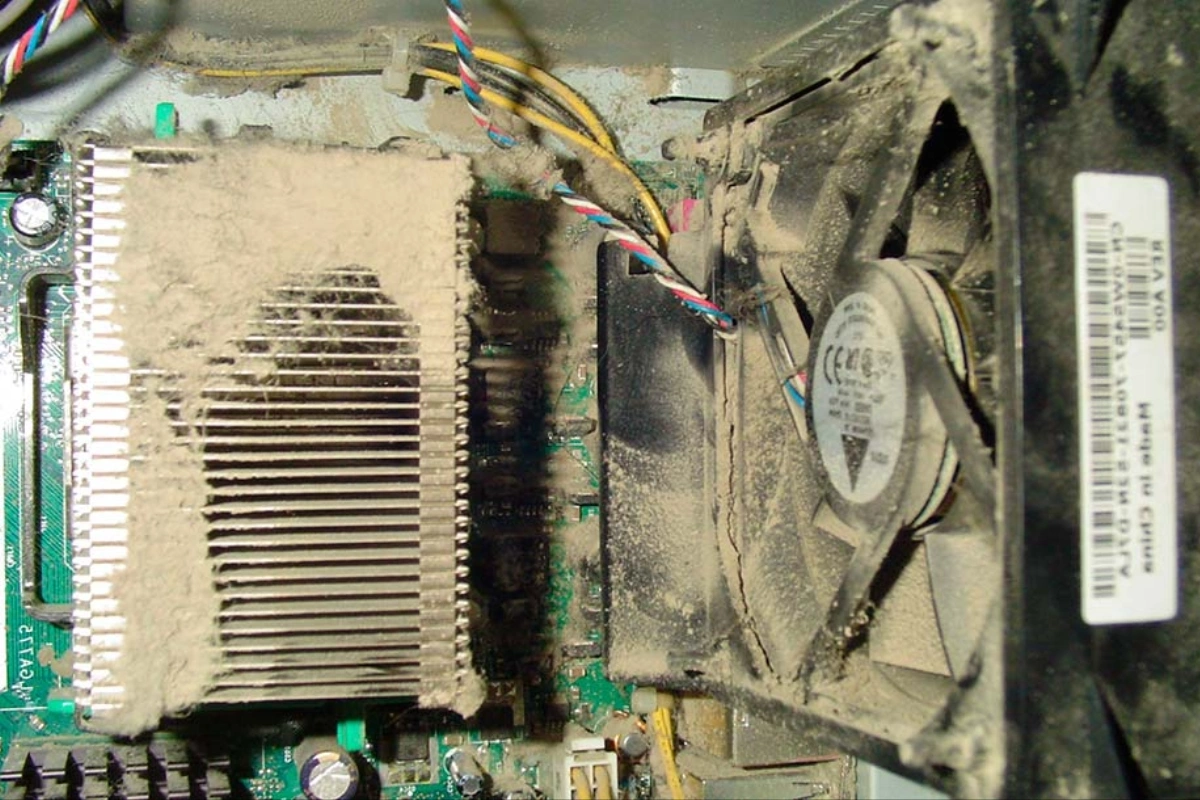
استفاده از جاروبرقی خانگی توصیه نمیشود؛ چون میتواند الکتریسیته ساکن ایجاد کند یا قطعات کوچک را جابهجا کند. هیچ مایعی را نیز مستقیماً روی مادربرد و سایر قطعات اسپری نکنید.
۹. خرابی مادربرد یا پردازنده
اگر پریز، کابل برق، دکمه پاور، رم و منبع تغذیه سالم باشند، احتمال خرابی مادربرد بیشتر میشود. آسیب مدار تغذیه، اتصال کوتاه، خرابی خازنها و مشکل سوکت پردازنده میتواند باعث روشن نشدن کیس کامپیوتر شود.
خرابی پردازنده کمتر از پاور و مادربرد اتفاق میافتد، اما نصب نادرست، دمای بسیار بالا یا آسیب فیزیکی میتواند سیستم را متوقف کند. تشخیص خرابی مادربرد و پردازنده معمولاً بدون ابزار و قطعات جایگزین ساده نیست.
در کامپیوترهای تازه اسمبلشده، ناسازگاری پردازنده با مادربرد یا قدیمی بودن نسخه BIOS نیز ممکن است مانع راهاندازی شود. با این حال، بهروزرسانی BIOS بدون بررسی دقیق مدل مادربرد کار کمخطری نیست.
چرا کیس کامپیوتر روشن میشود اما مانیتور تصویر ندارد؟
اگر فنها میچرخند و چراغ کیس روشن است، دیگر با روشن نشدن کامل کیس روبهرو نیستیم. در این وضعیت ابتدا کابل برق مانیتور، ورودی تصویر و کابل HDMI یا DisplayPort را بررسی کنید. انتخاب ورودی اشتباه از منوی مانیتور یکی از علتهای ساده اما رایج سیاه ماندن صفحه است.
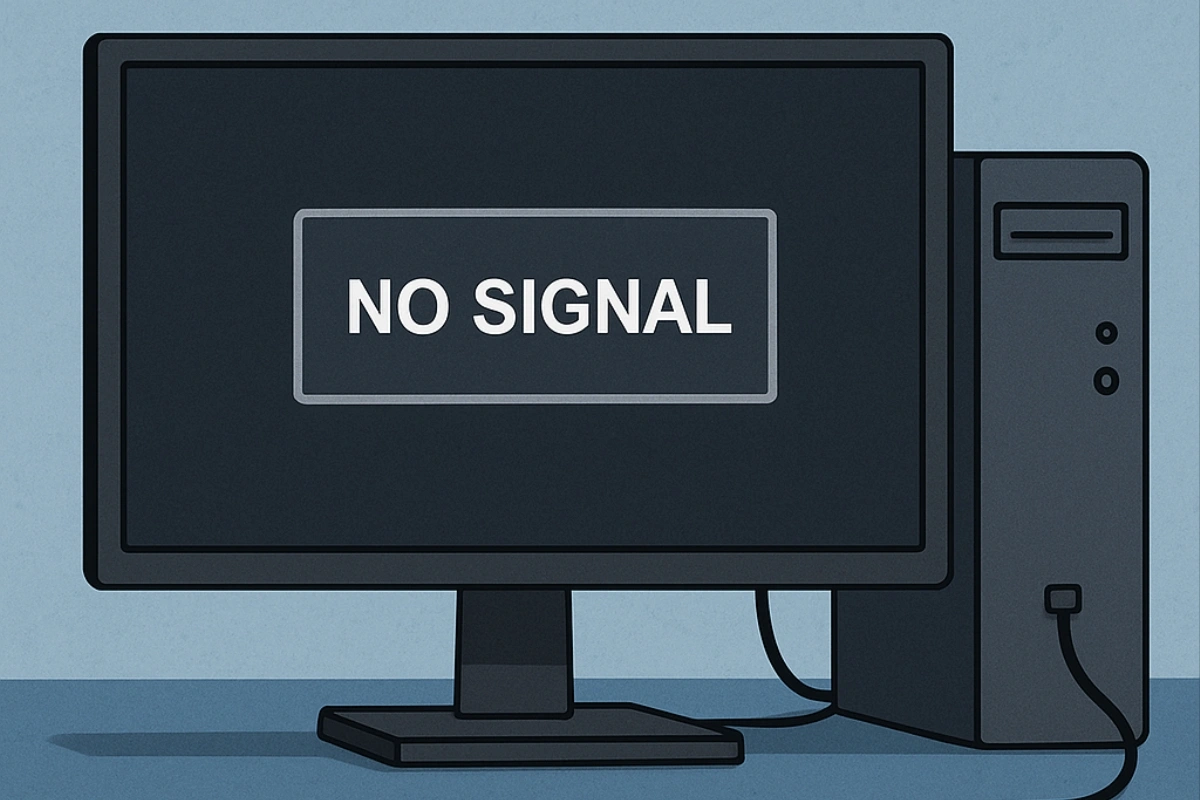
در سیستمهایی که کارت گرافیک مجزا دارند، کابل تصویر معمولاً باید به خروجی کارت گرافیک وصل شود، نه خروجی مادربرد. برای اطمینان، یک کابل یا پورت دیگر را امتحان کنید و مانیتور را به دستگاه دیگری متصل کنید.
اگر مانیتور و کابل سالم هستند، رم، کارت گرافیک و مرحله آزمایش اولیه سیستم یا POST باید بررسی شوند. روشن ماندن چراغهای CPU، DRAM، VGA یا BOOT روی مادربرد میتواند نشان دهد راهاندازی در کدام مرحله متوقف شده است.
دلیل بوق زدن کیس هنگام روشن شدن چیست؟
صدای بوق معمولاً از اسپیکر کوچک متصل به مادربرد شنیده میشود، نه از منبع تغذیه. تعداد و الگوی بوقها ممکن است به مشکل رم، کارت گرافیک، پردازنده یا سایر قطعات اشاره کند.
معنی بوقها در تمام مادربردها یکسان نیست. مدل مادربرد و الگوی بوق را یادداشت کنید و توضیحات دفترچه یا صفحه پشتیبانی سازنده را ببینید. بنابراین شنیدن بوق بهتنهایی دلیل خرابی پاور نیست.
بعضی مادربردها به جای بوق از چراغ عیبیابی یا نمایشگر کد استفاده میکنند. ثابت ماندن هر چراغ یا نمایش یک کد مشخص میتواند مسیر بررسی قطعه معیوب را کوتاهتر کند.
علت روشن نشدن کامپیوتر ویندوز ۷، ۱۰ یا ۱۱ چیست؟
عبارت «علت روشن نشدن کامپیوتر ویندوز ۷» معمولاً برای وضعیتی جستوجو میشود که کیس روشن است، اما ویندوز بالا نمیآید. اگر لوگوی مادربرد یا سازنده را میبینید، برق و بخش مهمی از سختافزار کار میکند و مشکل بیشتر به هارد، SSD، تنظیمات بوت یا فایلهای سیستمعامل مربوط است.
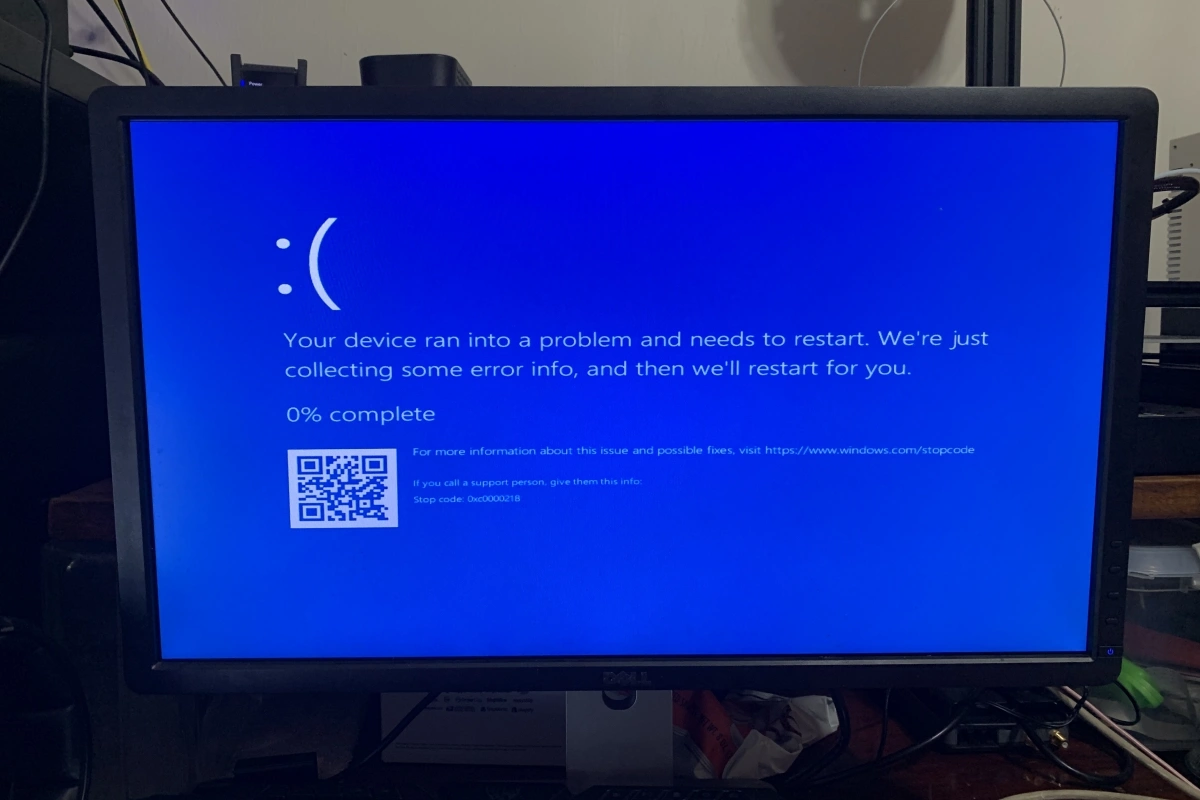
توقف روی لوگو، نمایش صفحه آبی، ورود مداوم به BIOS یا پیام «No Boot Device» از نشانههای همین وضعیت هستند. ابتدا بررسی کنید که هارد یا SSD در BIOS شناسایی میشود. اگر حافظه شناسایی شده اما ویندوز اجرا نمیشود، ابزار Startup Repair یا محیط بازیابی ممکن است مشکل را برطرف کند.
این مسئله فقط به ویندوز ۷ محدود نیست و در ویندوز ۱۰ و ۱۱ نیز اتفاق میافتد. اگر فایلهای سیستم آسیب دیدهاند یا نصب مجدد لازم است، میتوانید از خدمات نصب ویندوز و درایورها استفاده کنید.
اگر هارد صدای کلیک میدهد، گاهی شناسایی میشود یا اطلاعات مهمی روی آن دارید، سیستم را بارها روشن و خاموش نکنید. فرمت کردن درایو نیز میتواند وضعیت را بدتر کند. در چنین شرایطی خدمات ریکاوری اطلاعات انتخاب مطمئنتری است.
علت روشن نشدن کامپیوتر بعد از قطع برق چیست؟
اگر کامپیوتر بلافاصله پس از قطع برق یا نوسان شدید دیگر روشن نشد، ابتدا محافظ، UPS و پریز را بررسی کنید. ممکن است مدار حفاظتی پاور فعال شده باشد و با قطع کامل کابل و تخلیه برق باقیمانده، سیستم دوباره روشن شود.
اگر کیس همچنان هیچ واکنشی ندارد، پاور اولین قطعهای است که باید آزمایش شود. البته نوسان شدید ممکن است مادربرد یا حافظه ذخیرهسازی را نیز آسیب زده باشد.
در صورت شنیدن صدای جرقه، استشمام بوی سوختگی یا قطع شدن دوباره محافظ و فیوز، سیستم را روشن نکنید. آزمونوخطای بیشتر در این وضعیت ممکن است دامنه خرابی را افزایش دهد.
چه زمانی باید عیبیابی را متوقف کنیم؟
بررسی پریز، محافظ، کابل پاور و وسایل USB برای بیشتر کاربران کمخطر است. با این حال، در وضعیتهای زیر بهتر است کابل برق را جدا کنید و ادامه کار را به تعمیرکار بسپارید:
- از کیس، پاور یا محافظ بوی سوختگی میآید.
- هنگام اتصال برق صدای جرقه شنیده میشود.
- مایع داخل کیس ریخته است.
- سیستم بعد از روشن شدن سریع خاموش میشود.
- با اتصال کیس، فیوز یا محافظ قطع میشود.
- پاور یا مادربرد تغییر رنگ داده است.
- بررسی مشکل به باز کردن منبع تغذیه نیاز دارد.
تعویض حدسی قطعات راه مناسبی برای پیدا کردن دلیل روشن نشدن کیس کامپیوتر نیست. ممکن است قطعه سالمی تعویض شود و مشکل اصلی همچنان باقی بماند.
جمعبندی
علت روشن نشدن کیس کامپیوتر ممکن است به خرابی یک کابل ساده یا مشکل جدیتری در پاور و مادربرد مربوط باشد. بررسی را از پریز، محافظ، کابل برق و کلید پشت پاور شروع کنید. اگر کیس همچنان هیچ واکنشی ندارد، دکمه پاور، منبع تغذیه و مادربرد در اولویت بررسی قرار میگیرند.
اگر کیس روشن است اما مانیتور تصویر ندارد، باید سراغ کابل تصویر، رم و کارت گرافیک رفت. اگر لوگوی سازنده نمایش داده میشود اما ویندوز بالا نمیآید نیز مشکل احتمالاً به هارد، SSD، فایلهای ویندوز یا تنظیمات بوت مربوط است. جدا کردن این وضعیتها از یکدیگر جلوی هزینه و تعویض بیدلیل قطعات را میگیرد.
اگر با بررسیهای اولیه دلیل روشن نشدن کیس مشخص نشد، درخواست تعمیر کامپیوتر در محل را در هوم سرویز ثبت کنید تا سیستم و قطعات آن بهصورت تخصصی عیبیابی شوند.
دیدگاهها و پرسشهای کاربران
تجربهها، نظرات تخصصی و پاسخهای کارشناسان هوم سرویز
ارسال دیدگاه یا پرسش
دیدگاه شما پس از اعتبارسنجی ناظر در صفحه منتشر خواهد شد.