خرابشدن گوشی، حذف اتفاقی واتساپ یا تعویض تلفن همراه کافی است تا چند سال پیام، عکس و فایل کاری یکباره از دسترس خارج شود. اگر نسخه پشتیبان فعالی نداشته باشید، بازگرداندن این اطلاعات همیشه ممکن نیست؛ حتی اگر دوباره با همان شماره وارد حساب خود شوید.
روش بکاپ گرفتن از واتساپ در اندروید و آیفون تفاوتهایی دارد. گوشیهای اندرویدی نسخه پشتیبان را در حساب گوگل ذخیره میکنند، درحالیکه آیفون از iCloud استفاده میکند. در ادامه با هوم سرویز همراه باشید تا بکاپ دستی و خودکار، بازیابی پیامها و راهحل مشکلات رایج بکاپ واتس اپ را بررسی کنیم.
قبل از بکاپ گرفتن از واتساپ چه چیزهایی را بررسی کنیم؟
پیش از شروع، گوشی را به یک اینترنت پایدار متصل کنید و مطمئن شوید فضای کافی در حافظه دستگاه و حساب ابری دارید. بهتر است از شبکه وایفای استفاده کنید؛ زیرا نسخه پشتیبان شامل ویدئوها میتواند حجم قابلتوجهی داشته باشد.
| نوع گوشی | محل ذخیره بکاپ ابری | نیاز اصلی |
|---|---|---|
| اندروید | حساب Google | حساب گوگل فعال و فضای کافی |
| آیفون | iCloud | Apple ID و فعالبودن iCloud Drive |
شماره تلفن نیز اهمیت دارد. برای بازیابی بکاپ باید همان شمارهای را تأیید کنید که هنگام ساخت نسخه پشتیبان روی واتساپ فعال بوده است. در نسخه ابری نیز باید به همان حساب گوگل یا Apple ID دسترسی داشته باشید.
چگونه از واتساپ در اندروید بکاپ بگیریم؟
در گوشی اندرویدی میتوانید پیامها و فایلهای واتساپ را در حساب گوگل ذخیره کنید. مسیر گزینهها ممکن است با توجه به نسخه برنامه کمی تغییر کند، اما مراحل اصلی به این شکل است:
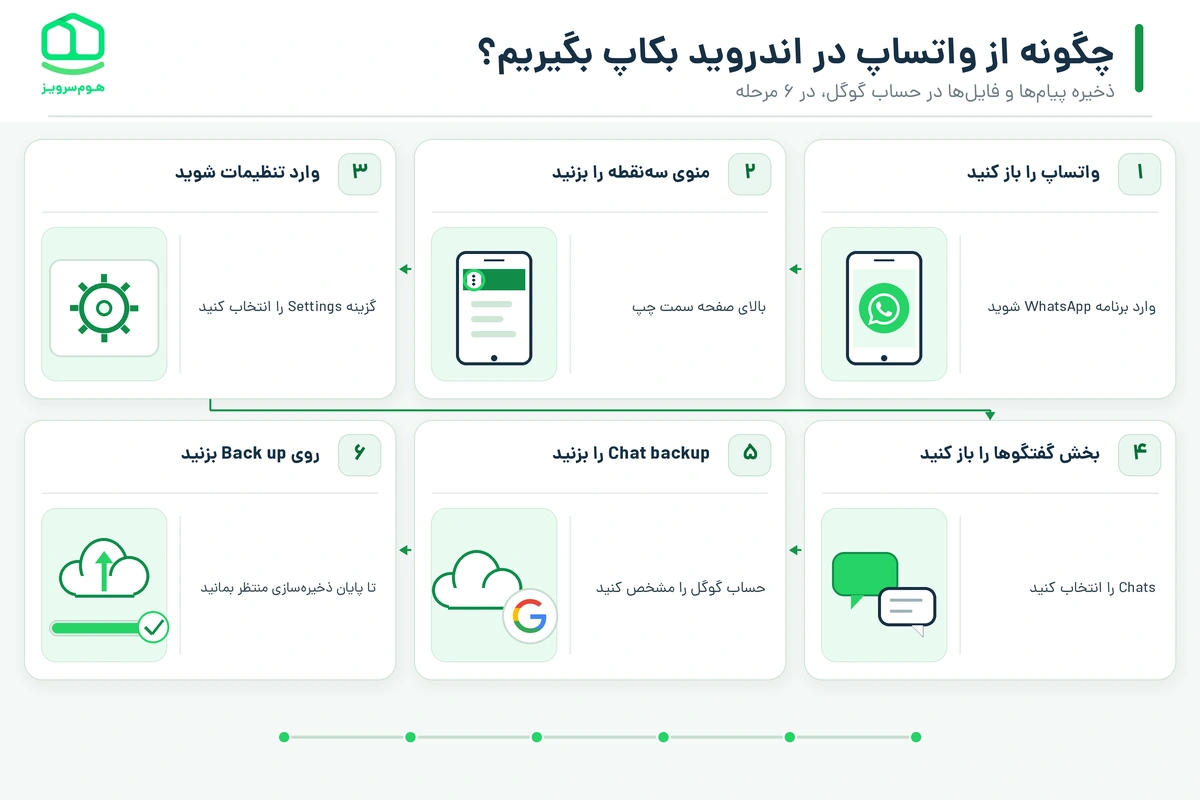
- واتساپ را باز کنید.
- روی آیکون سهنقطه در بالای صفحه بزنید.
- وارد بخش Settings شوید.
- گزینه Chats و سپس Chat backup را انتخاب کنید.
- حساب گوگل موردنظر را مشخص کنید.
- روی Back up بزنید و تا پایان فرایند منتظر بمانید.
تا زمانی که بکاپ کامل نشده است، اینترنت را قطع نکنید و برنامه را نبندید. حجم نسخه پشتیبان و سرعت اینترنت تعیین میکنند این فرایند چند دقیقه یا بیشتر طول بکشد.
فعالکردن بکاپ خودکار واتساپ
تکیهکردن به بکاپ دستی ایده خوبی نیست؛ چون معمولاً درست همان روزی که گوشی دچار مشکل میشود، متوجه میشویم چند ماه از آخرین نسخه پشتیبان گذشته است. برای جلوگیری از این وضعیت، در صفحه Chat backup وارد تنظیمات بکاپ خودکار شوید و زمانبندی روزانه، هفتگی یا ماهانه را انتخاب کنید.
برای بیشتر کاربران، بکاپ هفتگی تعادل مناسبی میان مصرف اینترنت و حفظ پیامها ایجاد میکند. اگر گفتگوهای کاری یا اطلاعات مهم زیادی در واتساپ دارید، بکاپ روزانه انتخاب مطمئنتری است.
در همین قسمت میتوانید تعیین کنید عملیات فقط از طریق وایفای انجام شود یا اینترنت همراه نیز اجازه آپلود داشته باشد. فعالکردن بکاپ با دیتای موبایل ممکن است بخش زیادی از حجم اینترنت شما را مصرف کند.
آیا فیلمها هم در بکاپ واتساپ ذخیره میشوند؟
پیامها، تصاویر و فایلهای معمول در نسخه پشتیبان قرار میگیرند، اما برای ذخیره ویدئوها باید گزینه Include videos را فعال کنید. این انتخاب حجم بکاپ را بهطور محسوسی افزایش میدهد؛ بنابراین پیش از فعالکردن آن، فضای حساب گوگل را بررسی کنید.
بکاپ واتساپ در اندروید بخشی از فضای حساب Google را اشغال میکند. اگر فضای حساب پر شده باشد، حذف چند فایل از خود گوشی لزوماً مشکل را حل نمیکند و باید فضای ابری را نیز آزاد کنید.
آموزش بکاپ گرفتن از واتساپ در آیفون
در آیفون، نسخه پشتیبان واتساپ روی iCloud ذخیره میشود. ابتدا وارد تنظیمات گوشی شوید، نام اپل آیدی خود را انتخاب کنید و در بخش آی کلود مطمئن شوید iCloud Drive و دسترسی واتساپ فعال هستند.
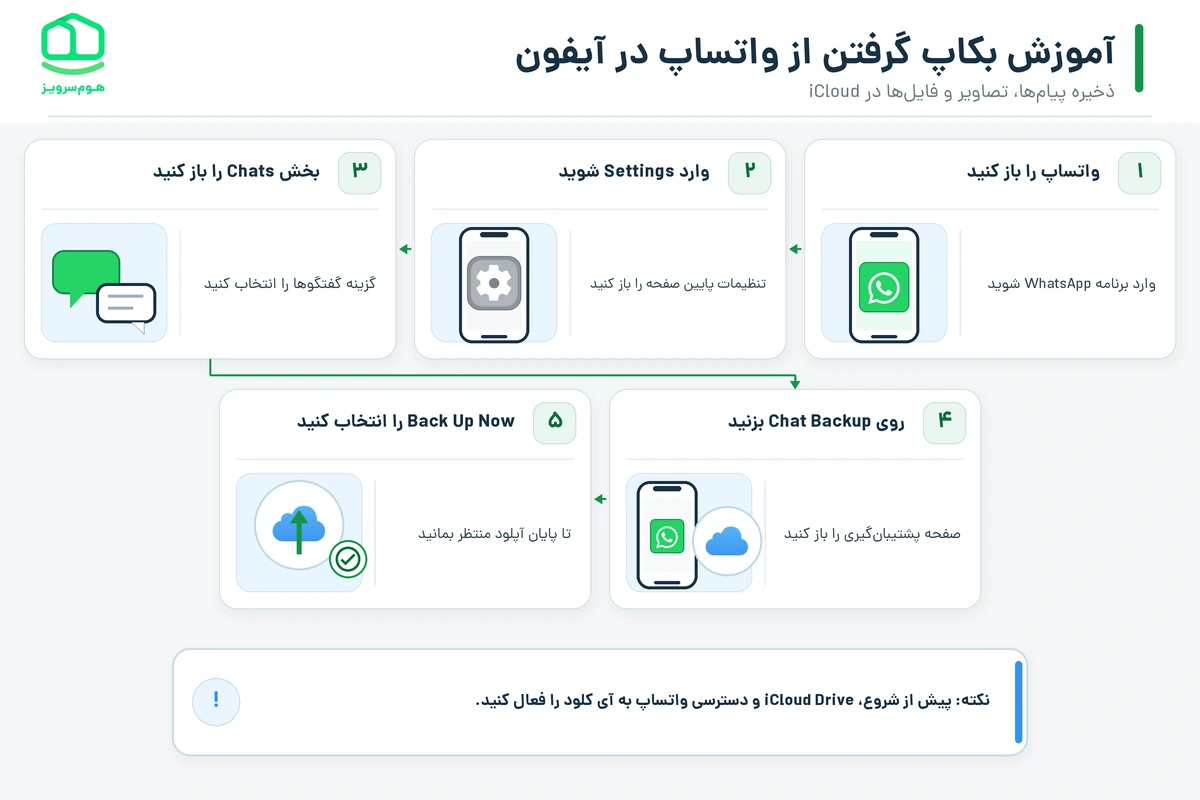
سپس مراحل زیر را انجام دهید:
- واتساپ را در آیفون باز کنید.
- از پایین صفحه وارد Settings شوید.
- بخش Chats را باز کنید.
- روی Chat Backup بزنید.
- گزینه Back Up Now را انتخاب کنید.
گوشی باید تا پایان آپلود به اینترنت متصل بماند. اگر حجم عکسها و ویدئوها زیاد باشد، اولین بکاپ ممکن است زمان بیشتری بگیرد.
تنظیم بکاپ خودکار واتس اپ در آیفون
در صفحه Chat Backup، گزینه Auto Backup را باز کنید و زمانبندی روزانه، هفتگی یا ماهانه را انتخاب کنید. انتخاب Off یعنی بکاپ خودکار غیرفعال است و باید هر بار خودتان Back Up Now را بزنید.
گزینه Include Videos نیز در همین صفحه قرار دارد. اگر ویدئوهای گفتگوها اهمیت چندانی ندارند، غیرفعالگذاشتن آن باعث میشود بکاپ سریعتر انجام شود و فضای کمتری از iCloud اشغال کند.
چگونه بکاپ رمزگذاری شده واتساپ را فعال کنیم؟
رمزگذاری سرتاسری نسخه پشتیبان یا End-to-end encrypted backup از بکاپ ابری با رمز یا کلید امنیتی محافظت میکند. برای فعالسازی آن وارد مسیر Settings > Chats > Chat backup شوید و گزینه End-to-end encrypted backup را انتخاب کنید. سپس روی Turn on بزنید و یکی از روشهای امنیتی نمایشدادهشده را تنظیم کنید.
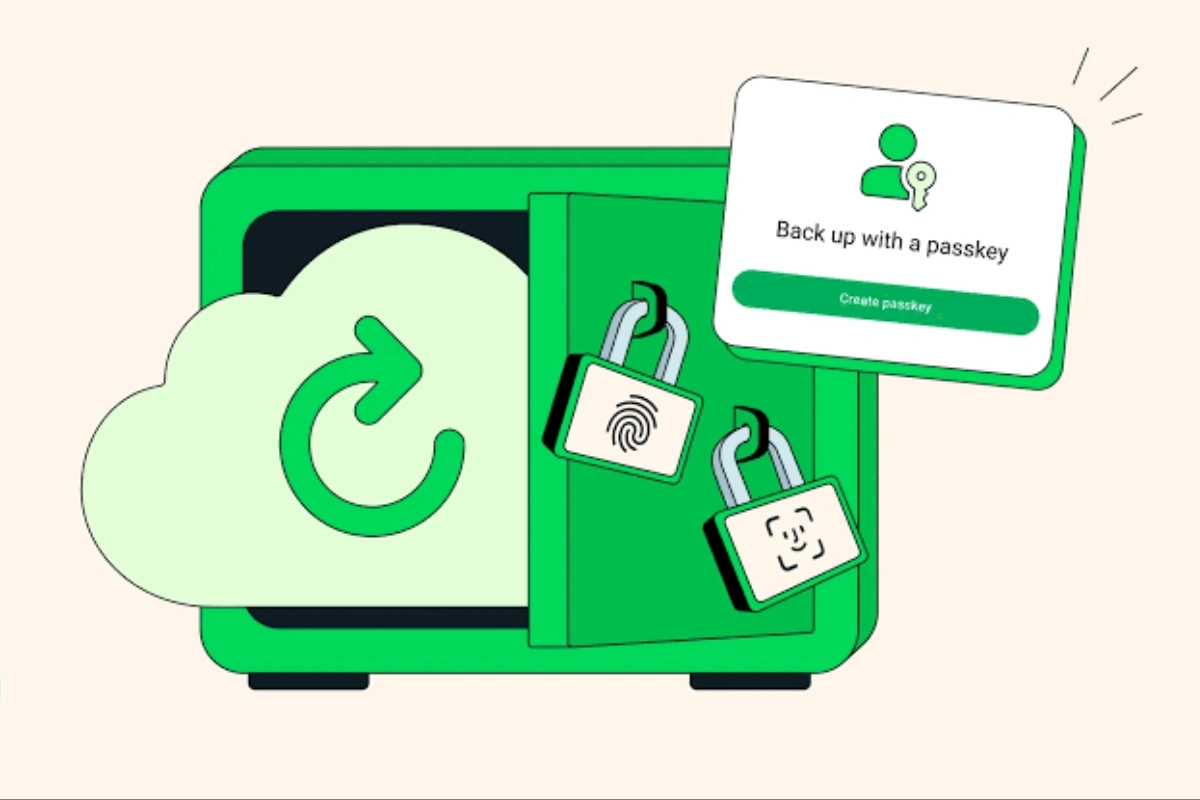
مزیت این قابلیت روشن است: محتوای بکاپ بدون اطلاعات امنیتی شما قابلخواندن نخواهد بود. دردسر آن هم به همان اندازه جدی است؛ اگر رمز یا کلید بازیابی را فراموش کنید و راه بازیابی دیگری نداشته باشید، ممکن است دیگر به نسخه پشتیبان دسترسی پیدا نکنید. رمز را در محلی امن نگه دارید، نه در همان گوشیای که احتمال گمشدن یا خرابی آن وجود دارد.
جزئیات این قابلیت و مسیرهای بهروز هر سیستمعامل در راهنمای رسمی پشتیبانگیری واتساپ قابل مشاهده است.
بکاپ واتساپ کجا ذخیره میشود؟
بکاپ واتساپ در اندروید روی حساب گوگل و نسخههای محلی در حافظه گوشی ذخیره میشود. در آیفون نیز محل بکاپ iCloud است. این فایلها مانند یک پوشه معمولی از عکسها نیستند و نمیتوانید محتوای پیامها را مستقیماً داخل Google Drive یا iCloud باز و مطالعه کنید.

محل ذخیره بکاپ واتساپ در اندروید
فایلهای بکاپ محلی در بسیاری از گوشیهای جدید در مسیر زیر قرار دارند:
Android > media > com.whatsapp > WhatsApp > Databases
در بعضی نسخههای قدیمی اندروید، مسیر ممکن است WhatsApp > Databases باشد. دسترسی به این پوشه به نسخه اندروید، فایلمنیجر و محدودیتهای امنیتی گوشی بستگی دارد.
نسخه ابری نیز به حساب گوگل متصل است، اما در پوشه عادی Google Drive دیده نمیشود. واتساپ هنگام نصب و تأیید شماره، بکاپ سازگار را شناسایی میکند.
محل بکاپ واتساپ در آیفون
در آیفون، نسخه پشتیبان داخل آی کلود قرار میگیرد و کاربر به فایل خام دیتابیس آن دسترسی مستقیم ندارد. مدیریت فضای مصرفشده از تنظیمات iCloud امکانپذیر است، اما پیامها باید از داخل واتساپ بازیابی شوند.
برخلاف واتساپ، تلگرام امکان خروجی گرفتن از پیامها و فایلها را از طریق نسخه دسکتاپ در اختیار کاربر قرار میدهد. اگر از این پیامرسان نیز استفاده میکنید، مراحل کامل بکاپ گرفتن از تلگرام را پیش از تعویض یا بازنشانی دستگاه انجام دهید.
بکاپ گرفتن از واتساپ بدون گوگل درایو
در اندروید امکان استفاده از بکاپ محلی وجود دارد. برای انتقال دستی، پوشه WhatsApp را از حافظه گوشی قدیمی به محل متناظر در گوشی جدید منتقل میکنید و سپس واتساپ را نصب و شماره را تأیید میکنید.
این روش به اندازه بکاپ ابری بیدردسر نیست. انتخاب مسیر اشتباه، ناقصبودن فایلها یا محدودیت دسترسی اندروید میتواند مانع شناسایی نسخه پشتیبان شود. پیش از جابهجایی فایلها نیز از پوشه اصلی یک کپی جداگانه نگه دارید.
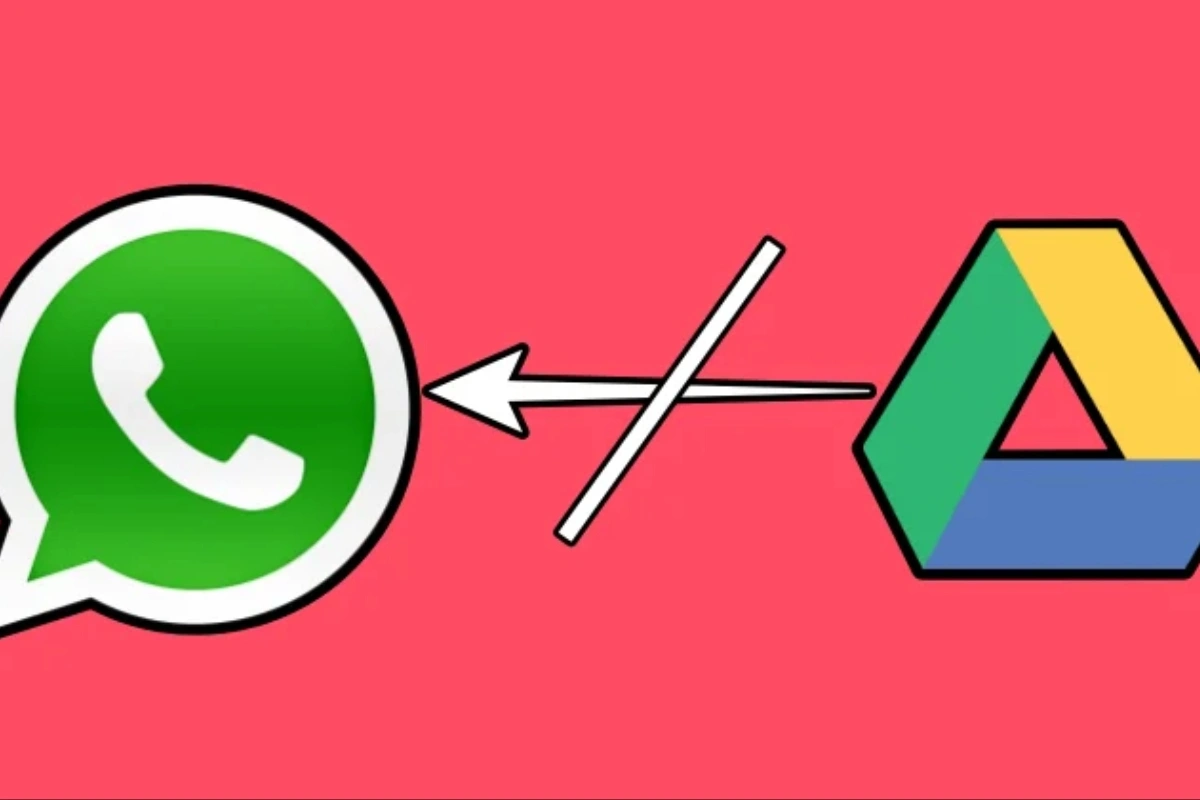
در آیفون دسترسی مشابهی به فایل دیتابیس واتساپ وجود ندارد. برای بکاپ مستقل گفتگوها باید از iCloud یا قابلیت انتقال مستقیم چتها استفاده کنید. گزینه Export Chat فقط یک نسخه قابلمطالعه از یک گفتگو میسازد و نمیتوان آن را دوباره به واتساپ برگرداند؛ پس جای بکاپ واقعی را نمیگیرد.
چگونه بکاپ واتساپ را بازیابی کنیم؟
برای بازیابی بکاپ واتساپ ابتدا باید به همان شماره تلفن و حساب ابری قبلی دسترسی داشته باشید. اگر شماره یا حساب تغییر کرده باشد، برنامه ممکن است نسخه پشتیبان را پیدا نکند.
بازیابی بکاپ واتساپ در اندروید
- حساب گوگل قبلی را به گوشی اضافه کنید.
- واتساپ را نصب و شماره تلفن را تأیید کنید.
- پس از شناسایی بکاپ، روی Restore بزنید.
- تا پایان بازیابی پیامها منتظر بمانید.
- سپس اجازه دهید عکسها، ویدئوها و سایر فایلها در پسزمینه دریافت شوند.
اگر گزینه Restore را رد کنید، ممکن است برای نمایش دوباره آن مجبور شوید واتساپ را حذف و مجدداً نصب کنید.
بازیابی بکاپ واتساپ در آیفون
ابتدا با Apple ID قبلی وارد شوید و iCloud Drive را فعال کنید. واتساپ را نصب کرده و همان شماره را تأیید کنید. پس از نمایش نسخه پشتیبان، Restore Chat History را بزنید و تا پایان کار اتصال اینترنت را حفظ کنید.
اگر فایلهای مهم گوشی حذف شدهاند و هیچ بکاپ سالمی در دسترس نیست، دستکاری مکرر حافظه میتواند شانس بازگرداندن اطلاعات را کمتر کند. در چنین شرایطی بهتر است پیش از نصب برنامهها یا کپیکردن فایلهای تازه، امکان بازیابی اطلاعات بررسی شود.
انتقال واتساپ به گوشی جدید بدون از دست رفتن پیامها
اگر هر دو گوشی در دسترس هستند، قابلیت Transfer chats میتواند گفتگوها را مستقیماً منتقل کند. پیش از شروع، واتساپ هر دو دستگاه را بهروز کنید، گوشیها را به یک شبکه مطمئن متصل نگه دارید و مراحل نمایشدادهشده در برنامه را انجام دهید.
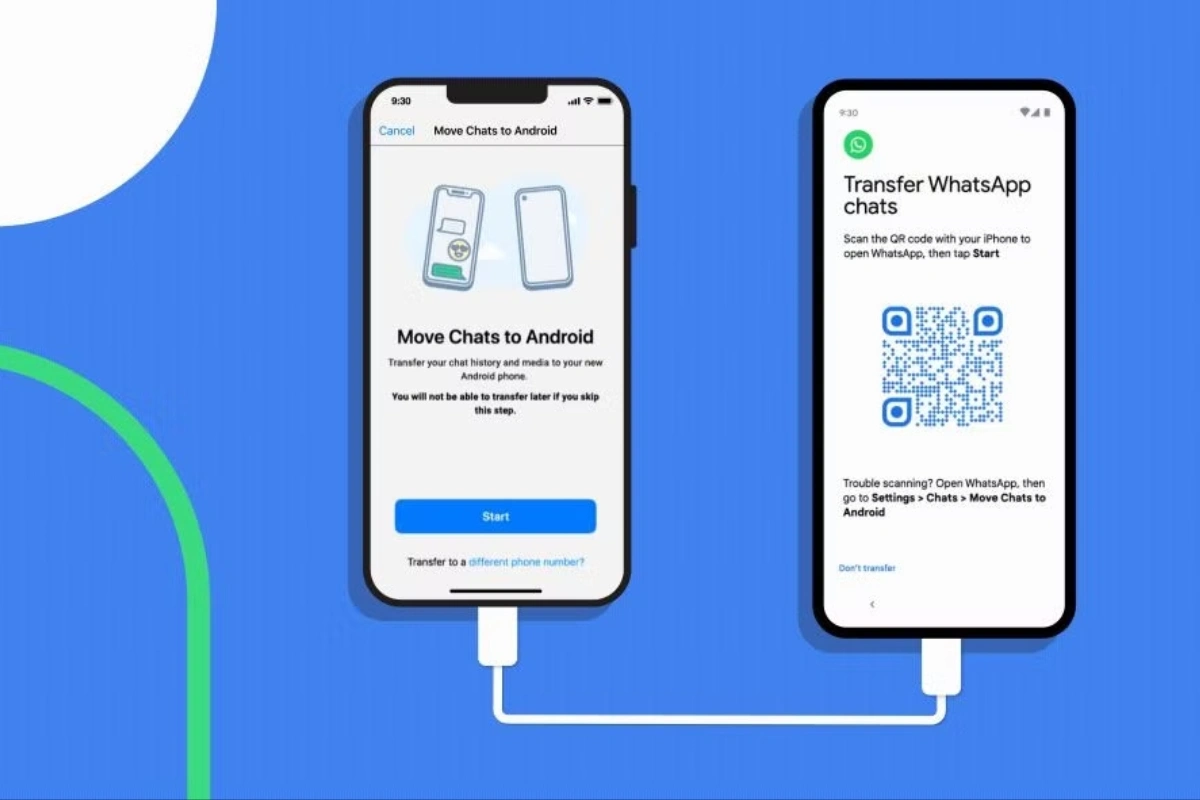
انتقال میان دو گوشی همنوع سادهتر است. بکاپ حساب گوگل مستقیماً روی آیفون و بکاپ آی کلود مستقیماً روی اندروید بازیابی نمیشود. برای انتقال بین دو سیستمعامل باید از مسیر رسمی انتقال Android to iPhone یا iPhone to Android استفاده کنید؛ صرفاً نصب واتساپ و ورود با همان شماره کافی نیست.
اگر گوشی پیش از انتقال دچار شکستگی، خاموشی یا ایراد سختافزاری شده است، تعمیر عجولانه یا بازنشانی دستگاه ممکن است اطلاعات را در معرض خطر قرار دهد. هنگام ثبت درخواست تعمیر موبایل حتماً حفظ اطلاعات و تهیه بکاپ را پیش از شروع کار با تعمیرکار مطرح کنید.
چرا واتساپ بکاپ نمیگیرد؟
وقتی بکاپ متوقف میشود، مشکل معمولاً به فضای ذخیرهسازی، اینترنت یا حساب انتخابشده مربوط است.
| مشکل احتمالی | راهحل |
|---|---|
| فضای ابری کافی نیست | فضای Google Account یا iCloud را آزاد کنید |
| حافظه گوشی پر است | چند فایل غیرضروری را حذف یا منتقل کنید |
| اینترنت ناپایدار است | از وایفای پایدار استفاده کنید |
| حساب اشتباه انتخاب شده | حساب گوگل یا Apple ID مربوط به بکاپ را بررسی کنید |
| واتساپ قدیمی است | برنامه را از فروشگاه رسمی بهروز کنید |
| بکاپ شناسایی نمیشود | شماره تلفن و حساب ابری قبلی را دوباره بررسی کنید |
حالت ذخیره باتری، محدودیت فعالیت پسزمینه یا مجوزهای ناقص نیز ممکن است عملیات را متوقف کند. اگر بکاپ روی درصد مشخصی گیر کرده است، گوشی را به شارژ بزنید، برنامههای اضافی را ببندید و دوباره امتحان کنید.
جمعبندی
مطمئنترین روش، فعالکردن بکاپ خودکار و گرفتن یک نسخه دستی پیش از تعویض، تعمیر یا بازنشانی گوشی است. در اندروید حساب گوگل و در آیفون iCloud را بررسی کنید؛ سپس تاریخ آخرین بکاپ را ببینید و تصور نکنید صرف فعالبودن گزینه، حتماً به معنای کاملشدن آخرین نسخه است.
اگر اطلاعات واتساپ پس از خرابی گوشی از دسترس خارج شده است، میتوانید برای بررسی تخصصی حافظه و امکان بازیابی فایلها از خدمات هوم سرویز کمک بگیرید.
سوالات متداول
پیامهای ذخیرهشده روی گوشی با حذف برنامه از دسترس خارج میشوند. اگر بکاپ سالم داشته باشید، پس از نصب مجدد و تأیید همان شماره میتوانید آنها را بازیابی کنید.
خیر، بکاپ گوگل مستقیماً در آیفون بازیابی نمیشود. برای انتقال پیامها از اندروید به آیفون باید از قابلیت رسمی انتقال بین دو سیستمعامل استفاده کنید.
عکسها و فایلهای گفتگو معمولاً در بکاپ قرار میگیرند. برای ذخیره ویدئوها باید گزینه Include videos را فعال کنید؛ این کار حجم نسخه پشتیبان را افزایش میدهد.
واتساپ معمولاً جدیدترین نسخه پشتیبان مرتبط با شماره و حساب شما را پیشنهاد میدهد. در اندروید ممکن است بتوان از فایلهای محلی قدیمیتر استفاده کرد، اما در بکاپ ابری امکان انتخاب آزادانه میان چند نسخه قدیمی همیشه وجود ندارد.
خیر، ساخت و بازیابی بکاپ اصلی از طریق گوشی انجام میشود. واتساپ وب و برنامه دسکتاپ ابزار مستقلی برای تهیه نسخه پشتیبان کامل از تاریخچه گفتگوها ندارند.