تا به حال پیش آمده بخواهید گوشیتان را عوض کنید، تلگرام را روی کامپیوتر نصب کنید یا از ترس پاک شدن عکسها و پیامهای قدیمی، دنبال راهی برای بکاپ گرفتن از تلگرام باشید؟ اینجا یک نکته مهم وجود دارد: تلگرام برخلاف بعضی پیامرسانها برای چتهای معمولی به شکل سنتی نیاز به فایل بکاپ برای بازگردانی ندارد. پیامها و فایلهای چتهای ابری روی سرورهای تلگرام نگهداری میشوند و با ورود به همان حساب روی دستگاه جدید دوباره در دسترس قرار میگیرند.
بااینحال، اگر میخواهید یک نسخه مستقل از گفتگوها، عکسها، ویدیوها و فایلهای تلگرام روی کامپیوتر داشته باشید، میتوانید از قابلیت Export استفاده کنید. در ادامه با هوم سرویز همراه باشید تا روش بکاپ گرفتن از تلگرام، انتخاب فرمت مناسب و نحوه دسترسی دوباره به اطلاعات ذخیرهشده را مرحلهبهمرحله بررسی کنیم.
بکاپ تلگرام چیست و چه زمانی به آن نیاز داریم؟
در تلگرام دو موضوع متفاوت را نباید با هم اشتباه گرفت. مورد اول، همگامسازی اطلاعات در فضای ابری تلگرام است. وقتی با همان شماره و حساب کاربری روی گوشی یا کامپیوتر دیگری وارد میشوید، چتهای معمولی شما دوباره نمایش داده میشوند.

مورد دوم، گرفتن یک نسخه آفلاین از اطلاعات است. قابلیت Export Telegram Data برای همین کار استفاده میشود و به شما اجازه میدهد اطلاعات حساب یا چتهای مشخصی را روی کامپیوتر ذخیره کنید.
بنابراین اگر فقط گوشی خود را عوض کردهاید، معمولاً نیازی به انتقال یک فایل بکاپ ندارید؛ اما برای داشتن آرشیو شخصی از پیامها و فایلها، Export گزینه مناسبتری است.
چگونه از تلگرام بکاپ بگیریم؟
برای بکاپ گرفتن از تلگرام و دریافت یک نسخه کامل از اطلاعات، باید از Telegram Desktop استفاده کنید. مراحل کار به این شکل است:
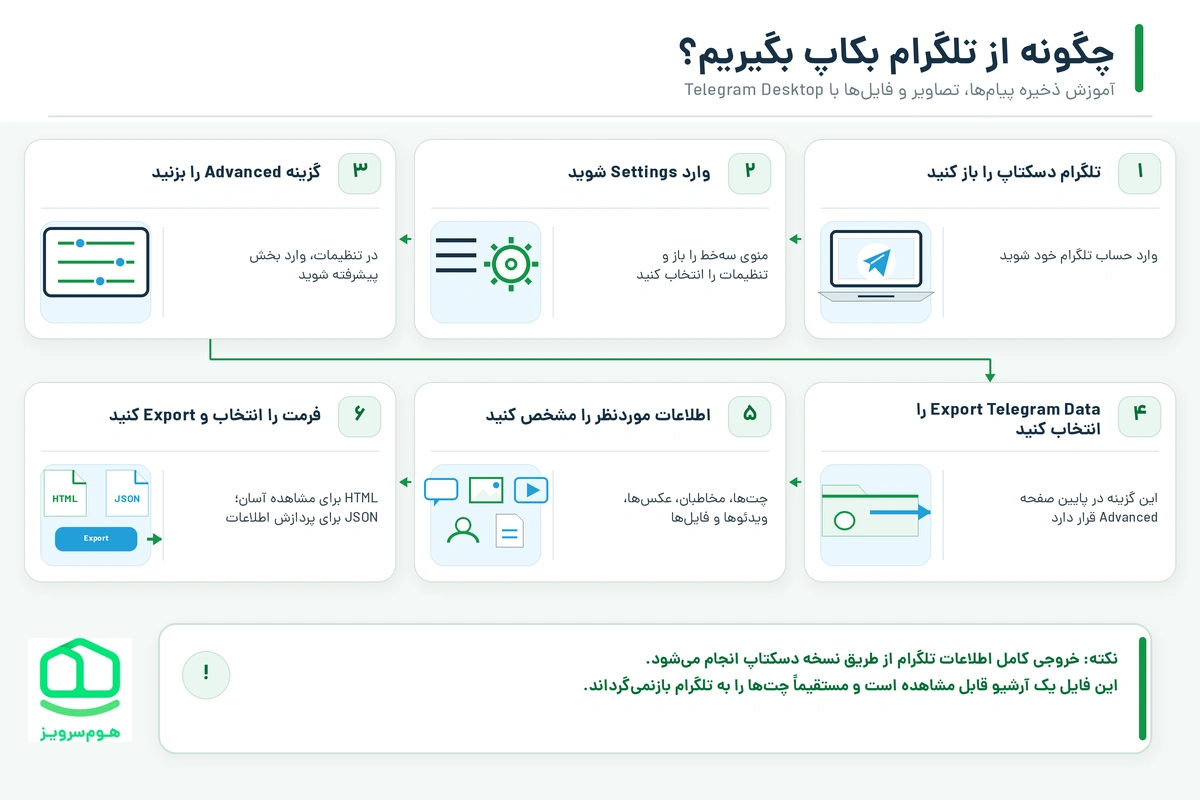
- Telegram Desktop را روی کامپیوتر باز کنید و وارد حساب خود شوید.
- از منوی اصلی وارد Settings شوید.
- گزینه Advanced را انتخاب کنید.
- در بخش مربوط به دادهها، روی Export Telegram Data بزنید.
- مشخص کنید چه اطلاعاتی را میخواهید ذخیره کنید.
- در صورت نیاز، چتها و رسانههای موردنظر را انتخاب کنید.
- محل ذخیره فایلها را مشخص کنید.
- روی گزینه Export بزنید و منتظر بمانید تا فرایند کامل شود.
در این مرحله میتوانید مشخص کنید که عکسها، ویدیوها، فایلها، پیامهای صوتی و سایر اطلاعات موردنظر نیز در خروجی قرار بگیرند. اگر حجم اطلاعات زیاد باشد، آماده شدن خروجی ممکن است مدتی طول بکشد.
اگر هنوز Telegram Desktop را روی سیستم نصب نکردهاید، ابتدا میتوانید آموزش نصب تلگرام روی کامپیوتر را ببینید و سپس مراحل Export را انجام دهید.
بکاپ گرفتن از چت تلگرام چگونه انجام میشود؟
لازم نیست همیشه از تمام اطلاعات حساب خروجی بگیرید. اگر فقط یک گفتگوی خاص برایتان اهمیت دارد، هنگام Export میتوانید تنظیمات خروجی را محدودتر کنید و چت موردنظر را انتخاب کنید.
این روش برای زمانی کاربردی است که مثلاً میخواهید آرشیو یک گفتگوی کاری، اطلاعات یک گروه یا فایلهای ردوبدلشده در یک کانال را جداگانه نگه دارید. با انتخاب رسانهها نیز میتوانید عکسها، ویدیوها و فایلهای موجود در آن گفتگو را در خروجی داشته باشید.
بهتر است قبل از شروع Export، مشخص کنید هدف شما ذخیره چتهای تلگرام است یا نگهداری فایلهای داخل چت. انتخاب دقیق موارد موردنیاز، حجم خروجی را هم کمتر میکند.
فرمت HTML بهتر است یا JSON؟
تلگرام برای خروجی گرفتن از اطلاعات، فرمتهایی مانند HTML و JSON را ارائه میکند. انتخاب بین این دو به کاربرد شما بستگی دارد.
| فرمت | کاربرد |
|---|---|
| HTML | مشاهده ساده پیامها و اطلاعات در مرورگر |
| JSON | پردازش و استفاده از دادهها در نرمافزارها |
برای بیشتر کاربران، HTML انتخاب راحتتری است؛ چون فایل خروجی را میتوان با مرورگر باز کرد و پیامها را به شکل قابلخواندن مشاهده کرد. JSON بیشتر برای کسانی کاربرد دارد که قصد پردازش یا استفاده فنی از دادهها را دارند.
آیا با گوشی میتوان از تلگرام بکاپ گرفت؟
اگر منظورتان Export کامل اطلاعات تلگرام است، روش رسمی و کامل آن از طریق Telegram Desktop انجام میشود. در نسخه موبایل، چیزی شبیه فایل بکاپ کامل که بتوانید آن را ذخیره و بعداً داخل تلگرام Restore کنید وجود ندارد.
البته این موضوع به معنی از بین رفتن اطلاعات با تعویض گوشی نیست. چتهای معمولی تلگرام در فضای ابری قرار دارند و بعد از ورود به حساب، دوباره با دستگاه شما همگام میشوند.
در چنین شرایطی، اگر مشکل از خود گوشی باشد و مثلاً دستگاه روشن نشود یا اطلاعات محلی آن در معرض از دست رفتن قرار گرفته باشد، موضوع دیگر صرفاً بکاپ تلگرام نیست. در مواردی که اطلاعات مهمی از روی گوشی پاک شده یا دستگاه دچار مشکل شده است، استفاده از خدمات بازیابی اطلاعات گوشی میتواند گزینه مناسبتری باشد.
چگونه بکاپ تلگرام را برگردانیم؟
اینجا یکی از رایجترین سوءتفاهمها درباره بازیابی بکاپ تلگرام وجود دارد.
فایل Exportشده تلگرام را نمیتوان مانند یک فایل Backup دوباره داخل حساب تلگرام Import کرد. یعنی اگر از چتها یک فایل HTML یا JSON خروجی گرفتهاید، نمیتوانید آن را بعداً به تلگرام بدهید تا همان گفتگوها دوباره به شکل چت فعال داخل حساب ساخته شوند.
اما اگر منظورتان از «برگرداندن بکاپ» این است که بعد از خرید گوشی جدید دوباره به چتهای قبلی دسترسی پیدا کنید، کار بسیار سادهتر است. کافی است تلگرام را روی دستگاه جدید نصب کنید و با همان حساب کاربری وارد شوید. چتهای معمولی که روی Cloud تلگرام قرار دارند، دوباره نمایش داده میشوند.
فایل Exportشده کاربرد دیگری دارد: میتوانید آن را روی کامپیوتر نگه دارید و در صورت نیاز، آرشیو پیامها و فایلهای قدیمی را از همانجا مشاهده کنید.
اگر تلگرام را پاک کنیم، چتها هم پاک میشوند؟
خیر، پاک کردن برنامه تلگرام با حذف حساب تلگرام یکسان نیست.
اگر فقط اپلیکیشن را از گوشی حذف کنید، اطلاعات چتهای معمولی شما که در فضای ابری تلگرام قرار دارند از بین نمیروند. با نصب دوباره برنامه و ورود به همان حساب، این اطلاعات قابل دسترسی خواهند بود.
اما حذف دائمی حساب کاربری موضوع متفاوتی است و نباید آن را با حذف برنامه یا خروج از حساب اشتباه گرفت. همچنین Secret Chatها شرایط متفاوتی نسبت به چتهای معمولی دارند و مانند گفتگوهای Cloud در همه دستگاهها همگام نمیشوند.
اگر تلگرام روی گوشی درست کار نمیکند چه کنیم؟
گاهی مشکل از خود حساب تلگرام یا بکاپ نیست و ایراد به گوشی مربوط میشود. هنگ کردن مداوم برنامه، خاموش شدن ناگهانی دستگاه، مشکل در شارژ شدن یا اختلالات نرمافزاری میتوانند استفاده از تلگرام و دسترسی به اطلاعات را هم مختل کنند. در چنین شرایطی، قبل از اینکه سراغ راههای پیچیده برای انتقال یا بازیابی اطلاعات بروید، بهتر است علت مشکل دستگاه بررسی شود.
اگر مشکل با روشهای معمول برطرف نشد، تعمیر موبایل میتواند برای عیبیابی و رفع ایرادهای سختافزاری یا نرمافزاری گوشی کمککننده باشد.
بکاپ تلگرام کجا ذخیره میشود؟
وقتی از Telegram Desktop خروجی میگیرید، محل ذخیرهسازی را خودتان انتخاب میکنید. بنابراین بکاپ تلگرام یک فایل مخفی در گوشی نیست که بعداً بتوانید آن را از یک پوشه مشخص پیدا کنید.
برای جلوگیری از از دست رفتن آرشیو، بهتر است خروجی را در محلی امن نگه دارید. اگر اطلاعات برایتان اهمیت زیادی دارد، داشتن دو نسخه در دو محل متفاوت، مثلاً روی کامپیوتر و یک حافظه ذخیرهسازی جداگانه، منطقیتر است.
همچنین اگر خروجی شامل گفتگوهای شخصی، مدارک یا فایلهای حساس است، آن را مانند هر فایل خصوصی دیگری محافظت کنید؛ چون داشتن نسخه آفلاین به این معنی است که هر فردی که به فایل دسترسی داشته باشد، ممکن است بتواند محتوای آن را مشاهده کند.
چند نکته مهم برای بکاپ گرفتن از تلگرام
قبل از شروع Export، مواردی را که واقعاً به آنها نیاز دارید انتخاب کنید تا حجم فایل بیدلیل زیاد نشود. اگر هدف شما فقط آرشیو پیامهاست، لازم نیست تمام ویدیوها و فایلهای حجیم را هم ذخیره کنید.
همچنین برای اطلاعات بسیار مهم، بهتر است فقط به یک نسخه اکتفا نکنید. خراب شدن هارد، حذف تصادفی فایل یا از دست رفتن دسترسی به دستگاه میتواند همان آرشیو محلی را هم در معرض خطر قرار دهد.
در نهایت، فراموش نکنید که Export با Backup قابل بازگردانی تفاوت دارد. Export بیشتر یک آرشیو آفلاین برای مشاهده و نگهداری اطلاعات است، نه فایلی که بتوان آن را دوباره داخل تلگرام Restore کرد.
جمعبندی
برای بکاپ گرفتن از تلگرام باید از Telegram Desktop و گزینه Export Telegram Data استفاده کنید. در این فرایند میتوانید چتها، عکسها، ویدیوها و فایلهای موردنظر خود را انتخاب و خروجی را در قالب HTML یا JSON ذخیره کنید. برای استفاده معمولی، HTML گزینه سادهتری است.
اگر فقط گوشی خود را عوض کردهاید، نیازی به انتقال فایل Export ندارید؛ با ورود دوباره به همان حساب، چتهای معمولی Cloud همگام میشوند. اما اگر یک آرشیو آفلاین از اطلاعات میخواهید، Export انتخاب مناسبی است.
اگر برای نگهداری یا بازیابی اطلاعات گوشی به کمک تخصصی نیاز دارید، همین حالا درخواست خود را در هوم سرویز ثبت کنید تا به متخصصان این حوزه متصل شوید.
سوالات متداول
برای Export کامل، خروجی رسمی از طریق Telegram Desktop و روی کامپیوتر ذخیره میشود.
خیر. فایل Exportشده مانند بکاپ قابل Import نیست و بیشتر برای آرشیو و مشاهده اطلاعات استفاده میشود.
با نصب تلگرام و ورود به همان حساب، چتهای معمولی Cloud دوباره همگام میشوند.
برای بیشتر کاربران HTML مناسبتر است، چون مشاهده پیامها در آن ساده است. JSON بیشتر برای استفاده و پردازش فنی دادهها کاربرد دارد.
بله. هنگام Export میتوانید رسانههایی مانند عکس، ویدیو و فایل را نیز در خروجی قرار دهید.