امروزه بسیاری از افراد میخواهند که فایلها و اسناد خود را از گوشی موبایلشان به پرینتر بفرستند و خیلی سریع مراحل پرینت با گوشی را انجام دهند. با یادگیری روش اتصال گوشی به پرینتر، میتوان کارهای مربوط به چاپ و پرینت اسناد را بدون نیاز به کامپیوتر انجام داد. اما برای اتصال پرینتر به گوشی اندرویدی و گوشی آیفون چه باید کرد؟
در این مطلب، شما با نحوه اتصال گوشی به پرینتر hp و پرینتر canon آشنا خواهید شد و میتوانید پرینتر خود را خیلی راحت به گوشی موبایلتان متصل کنید و کارهای مربوط به چاپ و پرینت را انجام دهید.
اگر این سوال برای شما هم پیش آمده است که چگونه پرینتر را به گوشی وصل کنیم و دوست دارید نحوه اتصال گوشی به پرینتر را یاد بگیرید، از شما دعوت میکنیم تا انتهای این نوشته با ما همراه باشید.
همچنین بهتر است ویدئوی آموزشی روش اتصال گوشی به چاپگر را نیز مشاهده کنید تا بتوانید کار پرینت با گوشی موبایل را خیلی راحت و سریع انجام دهید.
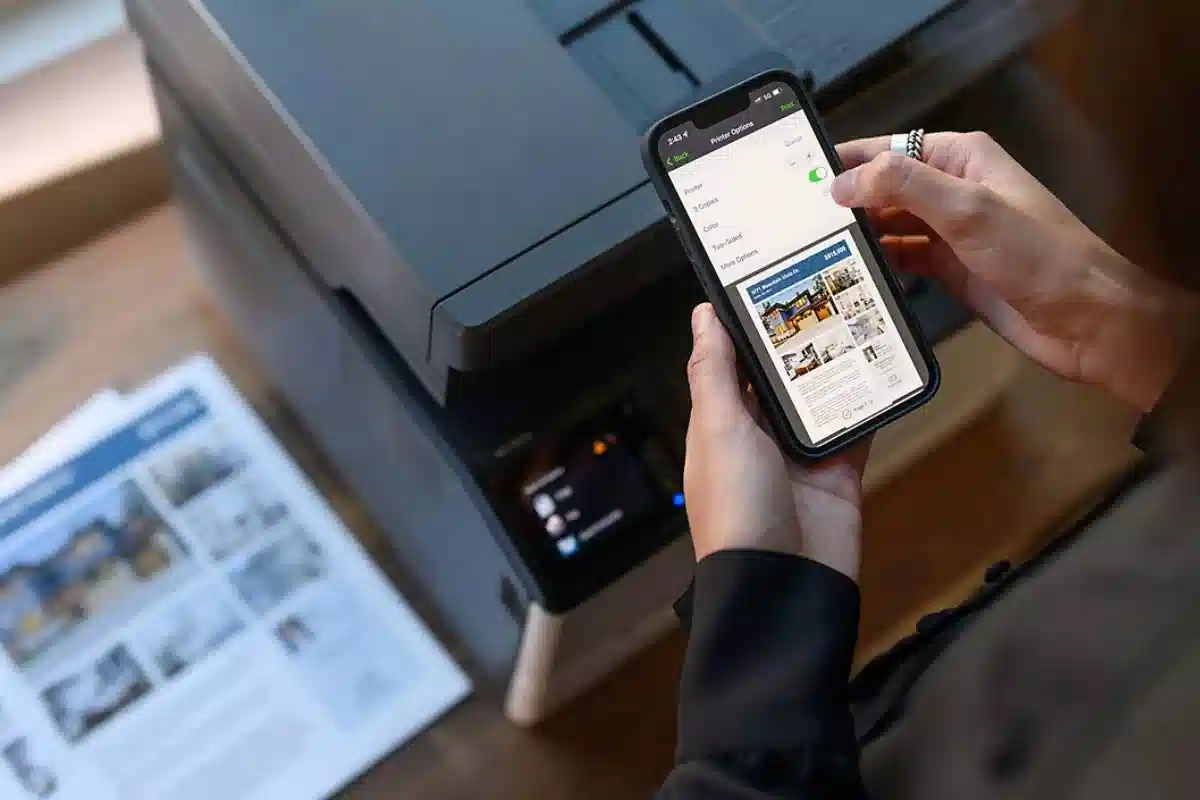
ویدئوی آموزش اتصال پرینتر به گوشی
در ویدئوی زیر، نحوه اتصال گوشی به چاپگر hp و canon را مشاهده خواهید کرد و میتوانید روشهای گفتهشده را اجرا کنید:
انواع روشهای اتصال گوشی به پرینتر چه هستند؟
برای پیدا کردن بهترین روش اتصال پرینتر به گوشی ، بهتر است به مدل پرینتر و امکانات دستگاه چاپگر توجه داشته باشید. همچنین مواردی مانند به روز بودن قابلیتهای گوشی و وجود ابزارهای جانبی مانند کابل OTG و کابل USB را بررسی کنید.
اتصال پرینتر به گوشی با سه روش اتصال از طریق Wi-Fi، اتصال گوشی به پرینتر با بلوتوث، اتصال با کابل و اتصال بدون انجام میشود. در صورتی که پرینتر قابلیت اتصال WireLess را نداشته باشد، میتوان اتصال گوشی به پرینتر را با کابل OTG انجام داد.
بعد از خرید پرینتر، توضیحات مربوط به مراحل اتصال پرینتر را در دفترچه راهنمای دستگاه مطالعه خواهید کرد و برای اتصال پرینتر به گوشی، میتوانید از مطالب داخل دفترچه راهنما استفاده کنید.
برای اتصال پرینتر به موبایل، میتوانید یکی از روشهای زیر را انجام دهید.
1- اتصال گوشی به پرینتر با Wi-Fi:
پرینترهای جدید، قابلیت اتصال به Wi-Fi را دارند و این قابلیت به شما کمک میکند تا اتصال پرینتر به سایر دستگاهها را بهراحتی انجام دهید. اگر پرینتر را به شبکه وای فای خانه یا محل کار متصل کردهاید، میتوانید گوشی موبایلتان را نیز به همان شبکه متصل کنید تا هر دو دستگاه به یک شبکه یکسان متصل شوند. با انجام این کار، پرینتر در لیست پرینترهای قابل نمایش برای گوشی مشاهده میشود. شما میتوانید نام پرینتر را در گوشی خود تایید کنید تا پرینتر و گوشی موبایل به هم متصل شوند و بتوانید فایلهای خود را در گوشی پرینت کنید.
برای انجام این کار، مراحل زیر را انجام دهید:
- پرینتر را روشن کنید و سپس پرینتر را به مودم وای فای متصل کنید.
- سپس قابلیت اتصال به اینترنت گوشی را فعال کرده و گوشی خود را به همان شبکه وای فای متصل کنید.
- در مرحله بعد وارد تنظیمات چاپ گوشی شوید و نام پرینتر را از لیست دستگاههای چاپگر انتخاب کنید تا اتصال پرینتر به گوشی انجام شود. برای انجام این کار میتوانید به قسمت Settings و سپس بخش Printing بروید و پرینتر موردنظر را انتخاب کنید. حالا فایلها و اسناد را برای پرینتر ارسال کنید تا کار پرینت برگهها شروع شود.
باید بدانید که بسیاری از برندهای معروف پرینتر، اپلیکیشن خاصی برای اتصال به گوشی دارند. با داشتن پرینترهای HP لازم است اپلیکیشن HP Smart را در گوشی موبایلتان نصب کنید تا پرینتر و گوشی راحتتر وصل شوند. اگر پرینترهای Canon را دارید، اپلیکیشن Canon Print را نصب کنید و برای اتصال پرینترهای Epson به گوشی اپلیکیشن Epson iPrint را روی گوشی نصب کنید. علاوه بر اپلیکیشنهای اختصاصی پرینترهای معروف، میتوان از قابلیت Default Print Service در گوشیهای اندرویدی کمک گرفت تا اتصال گوشی به چاپگر سریعتر انجام شود.
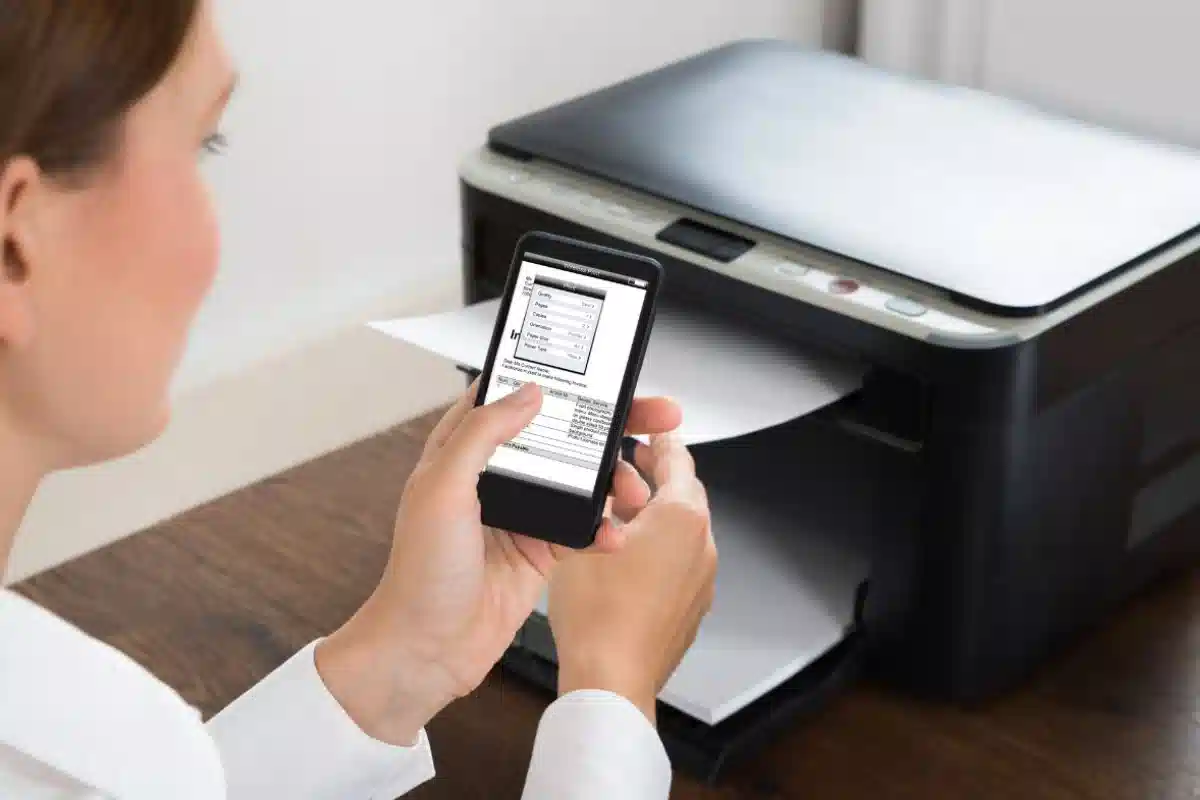
2- اتصال پرینتر به گوشی با کمک کابل USB و کابل OTG:
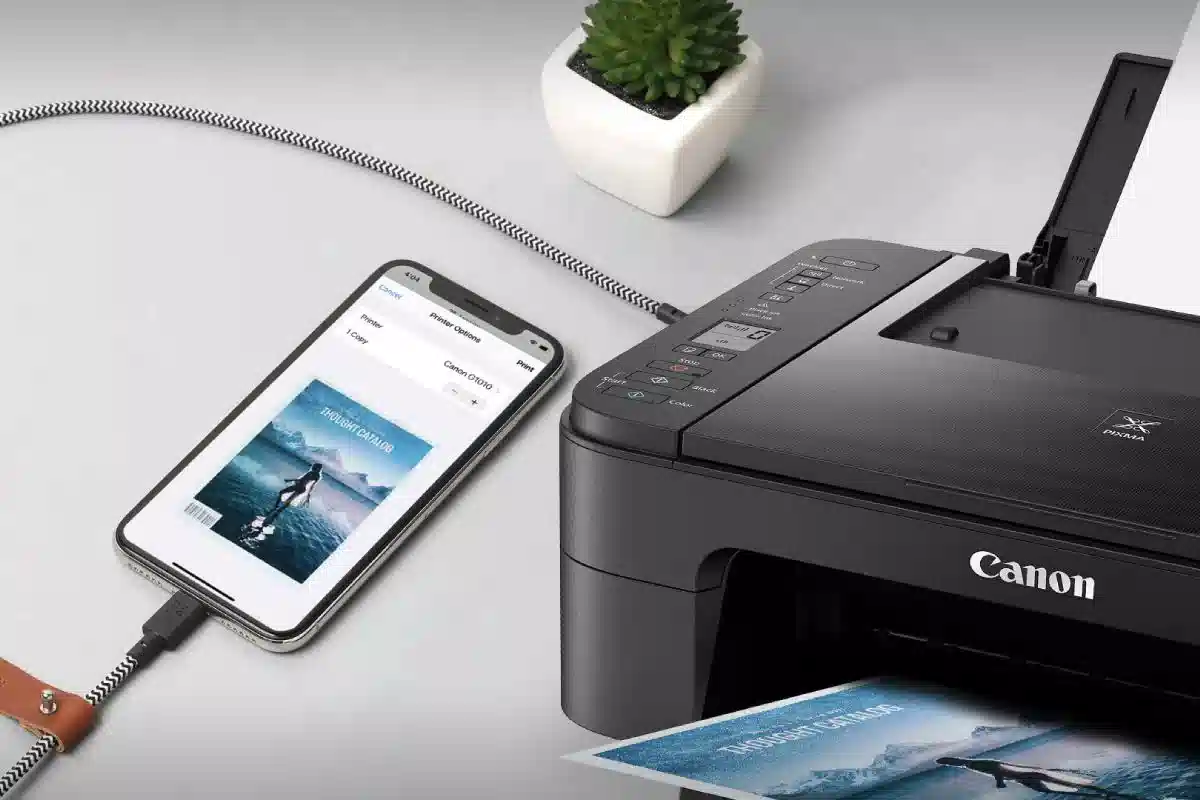
اگر پرینتر شما قابلیت اتصال به وایفای را ندارد، میتوانید از کابلهای مخصوص برای اتصال پرینتر به تلفن همراه استفاده کنید. مشکلی نیست و میتوانید با استفاده از کابل این کار را انجام دهید. معمولاً کابل اتصال پرینترها بهصورت USB است و برای اینکه بتوانید کابل را به گوشی خودتان متصل کنید، به یک تبدیل ساده تایپ سی نیاز دارید که سری USB به تایپ سی تبدیل شود و بهاینترتیب بتوانید اتصال پرینتر به گوشی را انجام دهید.
در جعبه پرینتر، کابل اتصال USB وجود دارد که میتوان از این کابل برای اتصال پرینتر به سایر دستگاهها استفاده کرد. در مطلب آموزش مراحل اتصال پرینتر به کامپیوتر، نحوه استفاده از کابل برای برقراری اتصال بین دستگاههای مختلف را به شما توضیح دادیم و میتوانید روش انجام این کار را یاد بگیرید.
با داشتن کابل اتصال پرینتر و تبدیل ساده تایپ سی، میتوان پرینتر را به موبایل نیز متصل کرد. برای انجام این کار، مراحل زیر را انجام دهید:
- کابل OTG را به گوشی وصل کنید.
- سپس کابل USB پرینتر را به کابل OTG متصل کنید.
- اپلیکیشن چاپ مخصوص پرینتر (مانند اپلیکیشن PrintShare) را دانلود و نصب کرده و سپس برنامه را اجرا کنید.
- پرینتر را داخل اپلیکیشن PrintShare پیدا کنید و دستور چاپ (Print) را بدهید تا فایلها از گوشی به پرینتر ارسال شوند و دستگاه چاپگر شروع به پرینت کند.
3- اتصال گوشی به چاپگر با کمک قابلیت Wi-Fi Direct:
در پرینترهای جدید، قابلیتی به نام Wi-Fi Direct (وای فای دایرکت) وجود دارد که اجازه میدهد تا گوشی موبایل شما، مستقیماً به پرینتر وصل شود. برای این کار، نیازی به اتصال دستگاهها به مودم خانگی و Wi-Fi وجود ندارد و بهراحتی انجام میشود. Wi-Fi Direct مانند شبکه داخلی پرینتر است که امکان اتصال مستقیم را فراهم میکند. در این روش، گوشی موبایل و پرینتر، دو دستگاهی هستند که مستقیماً به هم وصل میشود و نیازی به استفاده از کابل نیست.
برای متصل کردن پرینتر به موبایل با قابلیت Wi-Fi Direct مراحل زیر را انجام دهید:
- ابتدا امکان Wi-Fi Direct را در پرینتر فعال کنید. اکثر پرینترها، گزینهای در تنظیمات خود دارند که این قابلیت را فعال میکند.
- بعد از فعال کردن امکان وای فای دایرکت، پرینتر نام شبکه داخلی را به شما نشان میدهد.
- حالا باید در گوشی موبایلتان به قسمت تنظیمات Wi-Fi بروید و شبکه داخلی پرینتر را پیدا کنید. سپس به شبکه داخلی پرینتر وصل شوید و رمز عبور را وارد کنید.
- در مرحله بعد، باید فایلها و اسناد موردنظر را باز کنید و دستور Print را بدهید.
همچنین شما میتوانید مراحل زیر را برای استفاده از قابلیت Wi-Fi Direct انجام دهید:
- دستگاه پرینتر را روشن کنید.
- به قسمت تنظیمات گوشی موبایل بروید.
- گزینه چاپ اسناد را انتخاب کنید.
- سپس گزینه اضافه کردن پرینتر را انتخاب کنید.
- حالا صفحهای را مشاهده خواهید کرد که چند پرینتر را به شما نشان میدهد. از میان این پرینترها، امکان پرینت با قابلیت Wi-Fi Direct را انتخاب کنید. سپس نام پرینتر را تایید کنید.
- اجازه دهید تا مراحل اتصال دستگاهها انجام شود و پرینتر شروع به چاپ برگهها کند.
- هنگام تایید دستور Print، پرینتر Wi-Fi Direct را انتخاب کنید و شروع به پرینت اسناد کنید.
باید بدانید که برخی از اپلیکیشنهای ساخته شده توسط برند پرینتر (مانند HP Smart و Canon Print)، با قابلیت Wi-Fi Direct سازگار هستند و اتصال پرینتر به گوشی را خیلی سریع برقرار میکنند.
اگر پرینتر در شبکه شناسایی نشد، راهکارهای گفته شده در مقاله دلایل شناسایی نشدن پرینتر در شبکه برای رفع این مشکل کمک بگیرید.
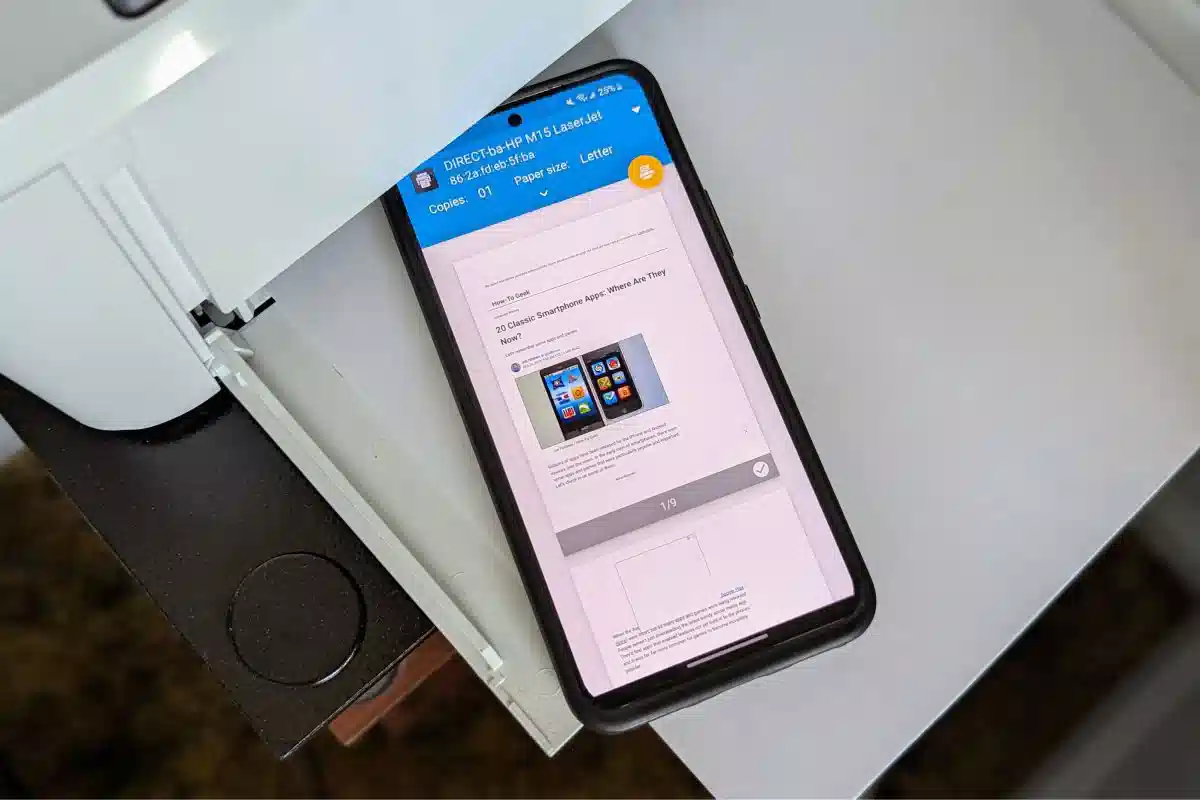
4- اتصال پرینتر به بلوتوث گوشی:
در بعضی از پرینترهای کوچک، قابلیت بلوتوث وجود دارد و میتوان از این قابلیت برای اتصال چاپگر به گوشی استفاده کرد. این روش برای پرینترهایی مناسب است که قابلیت اتصال بیسیم (WireLess) را ندارند. همچنین در مواردی که امکان اتصال به اینترنت وای فای وجود ندارد میتوان از این روش استفاده کرد.
برای اتصال پرینتر به گوشی با بلوتوث، مراحل زیر را انجام دهید:
- بلوتوث گوشی را روشن کنید.
- پرینتر را در حالت Pairing قرار دهید تا برای متصل شدن آماده شود.
- به قسمت لیست دستگاههای قابل مشاهده در گوشی بروید و پرینتر را انتخاب کنید.
- اگر برای برقراری ارتباط به رمز عبور نیاز بود، پسورد صحیح را وارد کنید.
- در پایان، پرینتر به بلوتوث گوشی وصل میشود و میتوانید کار پرینت با گوشی را انجام دهید.
اگر مشاهده کردید که پرینت برگهها درست انجام نمیشود و متن چاپشده بسیار کمرنگ است، احتمالاً جوهر یا کارتریج دستگاه تمام شده است. در این وضعیت باید برای شارژ کارتریج در محل اقدام کنید.
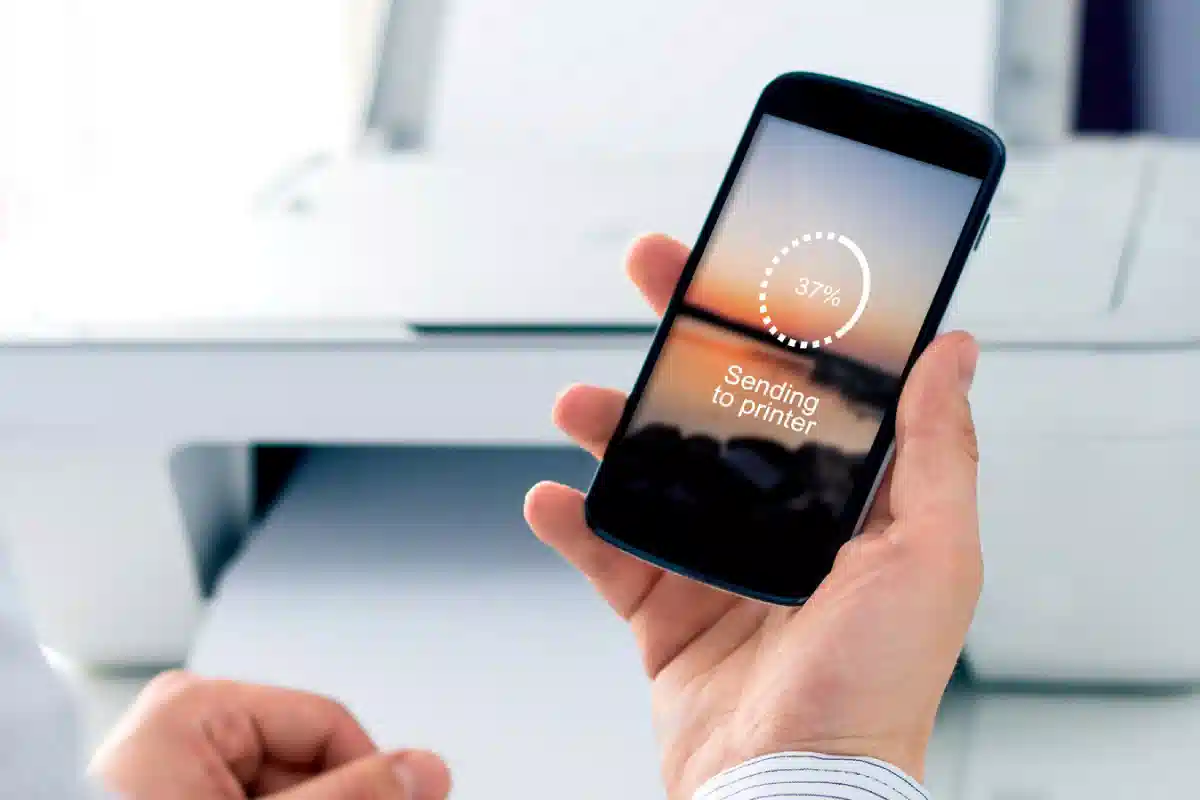
5- استفاده از اپلیکیشنهای مخصوص پرینتر:
برخی از پرینترها اپلیکیشن مخصوصی دارند که این موضوع باعث میشود راحتتر بتوانید کار اتصال گوشی به پرینتر hp و پرینتر Canon را انجام دهید. با استفاده از این اپلیکیشنها، مراحل اتصال گوشی به دستگاه چاپگر خیلی سریع انجام خواهد شد و شما میتوانید تنظیمات بیشتری را اعمال کنید.
مثلاً با داشتن پرینترهای hp میتوانید از اپلیکیشن HP SMART استفاده کنید. برای اتصال گوشی به چاپگر canon نیز میتوانید اپلیکیشن CANON PRINT را نصب کنید و فایلهای موردنظر خود را برای چاپ و پرینت ارسال کنید.
همچنین باید بدانید که در گوشیهای آیفون، امکانی به نام AirPrint وجود دارد. با اتصال پرینتر و گوشی آیفون به شبکه وای فای یکسان، انتخاب فایلهای موردنظر، انتخاب گزینههای Share و Print و تایید پرینتر، میتوان کار پرینت با گوشی آیفون را انجام داد. فقط دقت داشته باشید که پرینتر شما از قابلیت AirPrint پشتیبانی کند و مشکلی نداشته باشد.
اگر با استفاده از روشهای قبلی مانند کابل OTG، کابل USB، بلوتوث و قابلیت Wi-Fi Direct نتوانستید اتصال پرینتر به گوشی را انجام دهید، حتماً از اپلیکیشن مخصوص پرینتر استفاده کنید تا اتصال بین گوشی و چاپگر خیلی سریع انجام شود.
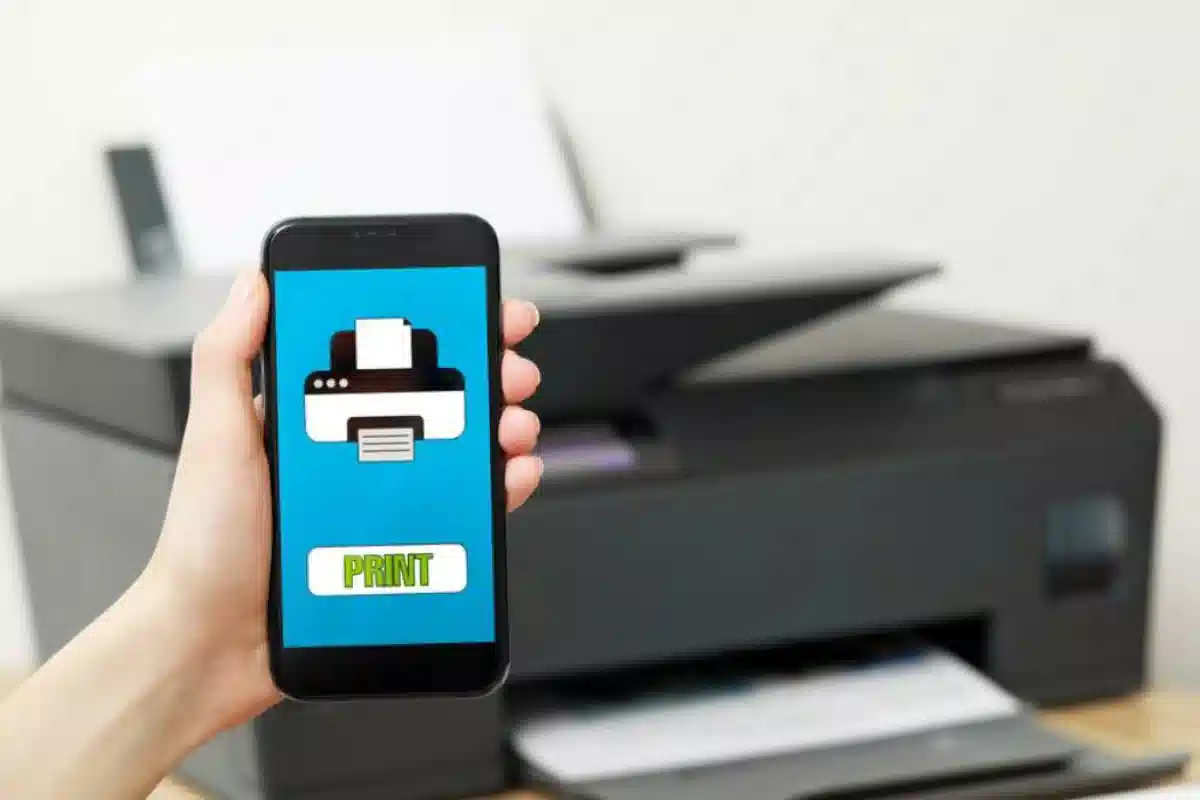
6- نحوه اتصال گوشی به دستگاه چاپگر با کمک Google Cloud Print:
اگر پرینتر قابلیت اتصال Wireless را دارد و به اینترنت Wi-Fi وصل میشود، میتوانید از سرویس Google Cloud Print استفاده کنید. برای پرینت گرفتن با کمک این سرویس گوگل، شما به حساب گوگل (Gmail) نیاز دارید که باید با این حساب گوگل در سرویس Google Cloud Print ثبت نام کنید. در مرحله بعدی، شما میتوانید پرینتر را به سرویس Google Cloud Print اضافه کنید و فایلهای موردنظر خود را از گوشی به پرینتر ارسال کنید تا چاپ شوند.
برای اتصال پرینتر به گوشی با سرویس Google Cloud Print مراحل زیر را انجام دهید:
- ابتدا پرینتر خود را به اینترنت متصل کنید. در پرینترهای مجهز به امکان اتصال Wireless، شما میتوانید پرینتر را به وای فای خانه یا محل کارتان وصل کنید. اما اگر پرینتر شما از قابلیت اتصال بیسیم پشتیبانی نمیکند، میتوانید از کابل Ethernet استفاده کنید و یک سر این کابل را به پرینتر و سر دیگر کابل را به روتر متصل کنید.
- برنامه Google Cloud Print را در گوشی موبایل خود نصب کنید. این برنامه، یکی از بهترین برنامهها برای پرینت است که هم در سیستم عامل اندروید و هم در سیستم عامل آیفون نصب میشود.
- بعد از نصب و راهاندازی اپلیکیشن، برنامه Google Cloud Print را باز کنید.
- روی دکمه Add Printer بزنید و نام پرینتر خود را جستجو کنید.
- سپس پرینتر موردنظرتان را انتخاب کرده و تایید کنید تا مراحل اجرایی لازم انجام شوند.
- بعد از اتمام این مراحل، شما میتوانید فایلها و اسناد دلخواه خود را انتخاب کرده و با کمک سرویس Google Cloud Print به پرینتر ارسال کنید تا چاپ شوند.
استفاده از سرویس Google Cloud Print بسیار راحت است و به شما این امکان را میدهد که خیلی سریع و راحت اسناد خود را پرینت بگیرید. دقت داشته باشید که برای اجرای مراحل گفته شده، باید از اتصال پرینتر به اینترنت مطمئن شوید و برنامه Google Cloud Print را در گوشی موبایل خود نصب کنید.
جمعبندی مطالب
در این مقاله، بهترین روشها برای اتصال گوشی به پرینتر را به شما توضیح دادیم و 5 روش مختلف برای برقراری اتصال بین پرینتر و گوشی موبایل را بررسی کردیم. امیدواریم با کمک این راهکارها و با مشاهده ویدئوی آموزشی بتوانید اتصال میان دستگاه پرینتر و گوشی موبایل را برقرار کنید و کار پرینت با گوشی را خیلی راحت انجام دهید.
هر زمان متوجه شدید که دستگاه پرینتر شما مشکلی دارد و بهدرستی کار نمیکند، میتوانید از تعمیرکاران حرفهای و متخصص هوم سرویز برای عیبیابی و تعمیر پرینتر کمک بگیرید. در مجموعه هوم سرویز، کارهای مربوط به تعمیرات پرینتر در سریعترین زمان ممکن انجام میشود و هرگونه مشکل و خرابی در پرینتر برطرف خواهد شد.
برای ثبت درخواست تعمیر پرینترهای لیزری و جوهرافشان، کافی است به سایت و اپلیکیشن هوم سرویز مراجعه کرده و درخواست خود را ثبت کنید تا همکاران ما با شما تماس بگیرند و هماهنگیهای لازم را انجام دهند.
همیار شماییم تا پایان سرویس…