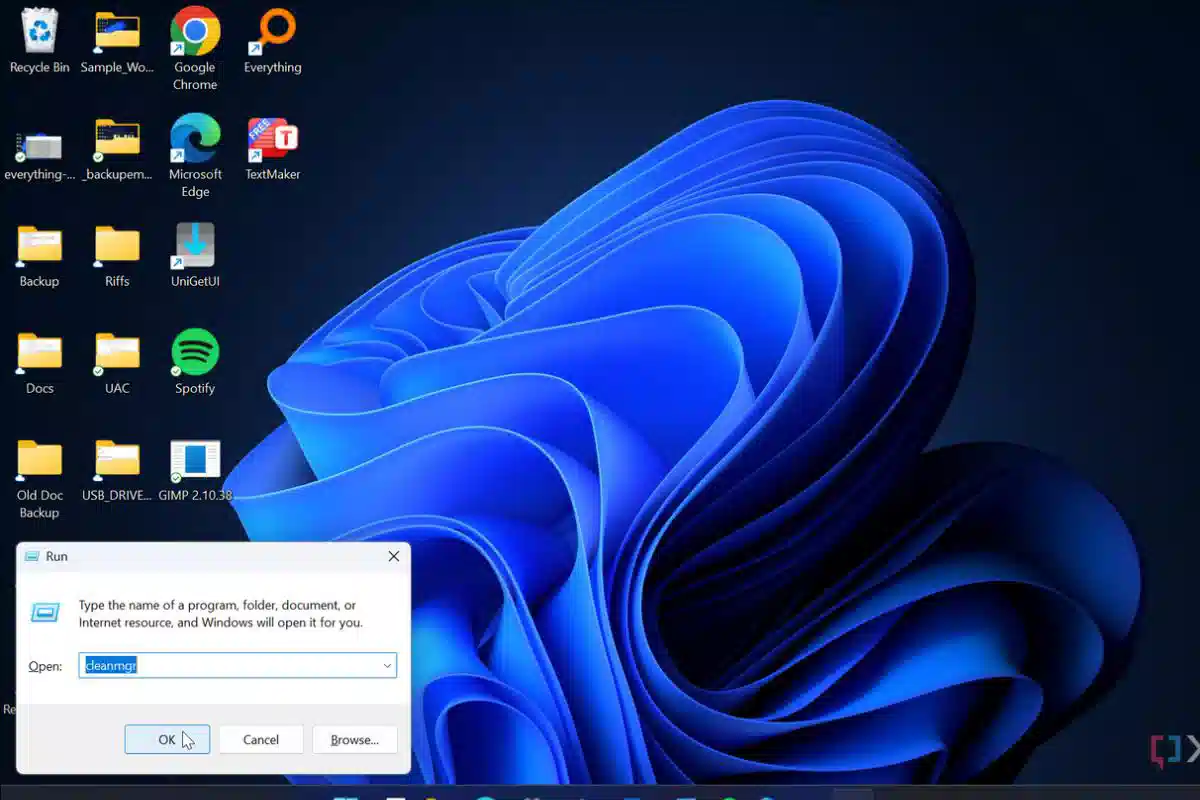
زمانی که حافظه کامپیوتر و لپتاپ پر میشود، شما متوجه عملکرد کندتر و مشکلات متعدد در سیستم کامپیوتری خواهید شد. آزاد کردن فضای حافظه و پاک کردن فایلهای اضافی باعث میشود که سیستم شما سریعتر کار کند و عملکرد بهتری داشته باشد. شاید این سوال برای شما پیش آمده است که چگونه حافظه کامپیوتر را خالی کنیم و برای انجام این کار چه باید کرد؟ باید بدانید که روشهای مختلفی برای پاک کردن حافظه کامپیوتر و لپ تاپ وجود دارد و شما میتوانید خیلی راحت فایلهای اضافی را از حافظه کش (Cache) و RAM سیستم پاک کنید.
در این نوشته، راهنمای قدم به قدم پاک کردن کش ویندوز 7، 8، 10 و 11 را یاد میگیرید. همچنین با بهترین نرمافزار پاک کردن کش کامپیوتر ویندوز 10 و ویندوز 11 آشنا خواهید شد و میتوانید خیلی سریع دادههای بدون استفاده را از سیستم پاک کنید.
برای پیدا کردن پاسخ این سوال که چگونه حافظه کامپیوتر را خالی کنیم، تا انتهای این نوشته با ما همراه باشید.
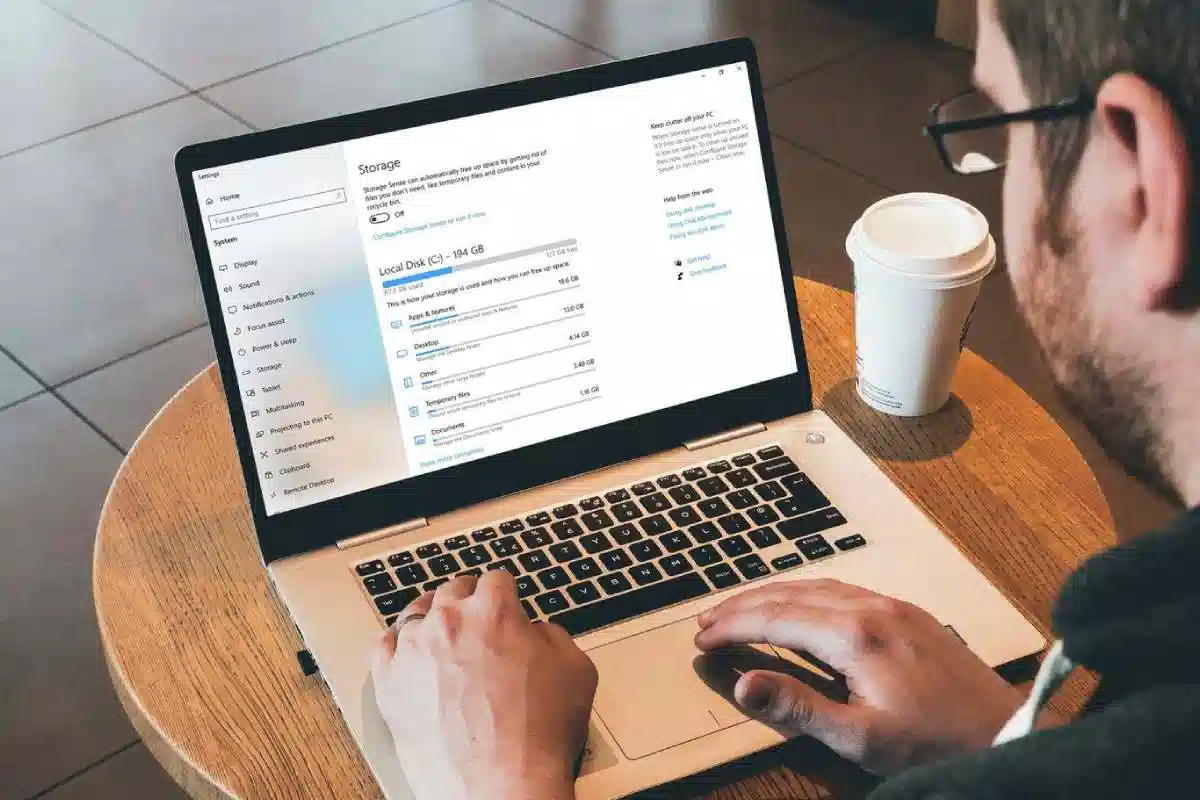
چرا باید به فضای دیسک حافظه توجه کرد؟
فضای دیسک حافظه، کل ظرفیت ذخیرهسازی در سیستم است. اگر بیش از 85% ظرفیت دیسک پر شود، عملکرد کامپیوتر به طرز قابل توجهی پایین میآید. موارد زیر از جمله دلایل اهمیت مدیریت فضای دیسک حافظه هستند:
- حفظ عملکرد بهینه کامپیوتر
- فراهم کردن فضای کافی برای حافظه مجازی و فایلهای موقتی
- عملکرد صحیح برنامهها
- فراهم کردن فضای کافی برای بهروزرسانی سیستم
دیسک حافظه برای انجام عملیات عادی، ایجاد فایلهای موقتی و حفظ عملکرد سیستم به فضای خالی نیاز دارد. در صورتی که فضای حافظه کم شود، شاهد مشکلاتی مانند کند شدن زمان راهاندازی سیستم، بروز مشکل در نصب و بهروزرسانی برنامهها، بروز خطا در ذخیره کردن فایلها و اجرای ناقص برنامهها خواهید بود و در این زمان است که باید برای پاک کردن فضای حافظه کامپیوتر اقدام کنید.
چگونه میزان فضای خالی دیسک حافظه را بررسی کنید؟
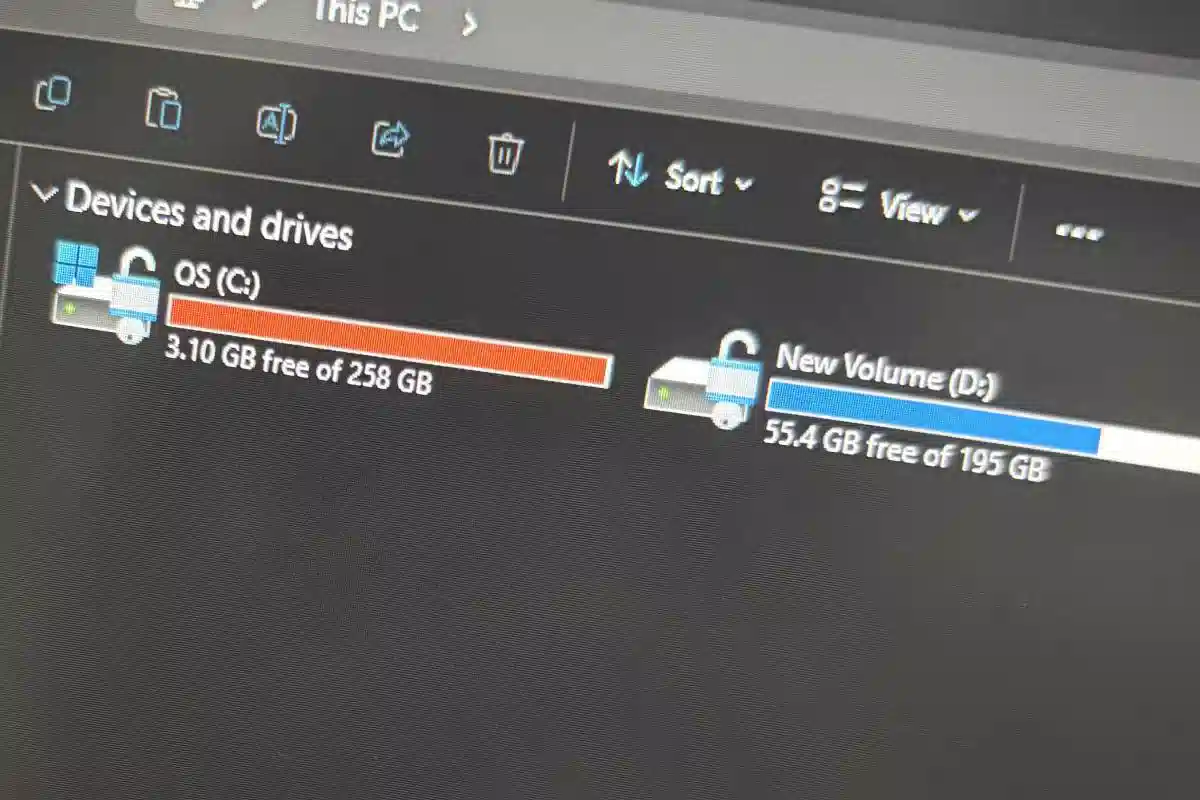
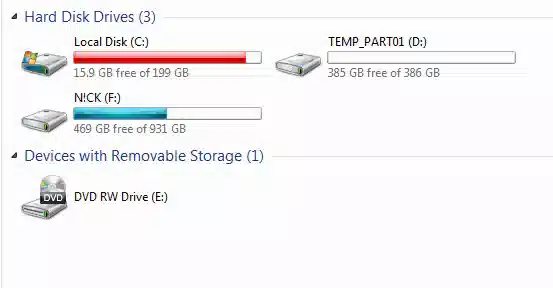
قبل از اقدام برای پاک کردن حافظه کامپیوتر، لازم است بدانید که چقدر فضای خالی در دیسک حافظه دارید. درایو c در ویندوز، همان جایی است که نصب ویندوز انجام میشود و دادههای مهم سیستم در این درایو ذخیره خواهد شد؛ بنابراین خالی کردن درایو c به آزاد شدن حافظه کامپیوتر و عملکرد بهتر سیستم کمک میکند.
برای پیدا کردن حافظه کامپیوتر و بررسی فضای دیسک حافظه، مراحل زیر را انجام دهید:
- File Explorer را باز کنید (میتوانید کلید ویندوز + دکمه E را فشار دهید)
- در نوار سمت چپ، روی گزینه This PC کلیک کنید
- برای مشاهده فضای دیسک حافظه، درایو C را نگاه کنید
- با راست کلیک روی درایو C و انتخاب گزینه Properties میتوانید اطلاعات بیشتری را درباره دیسک حافظه مشاهده کنید.
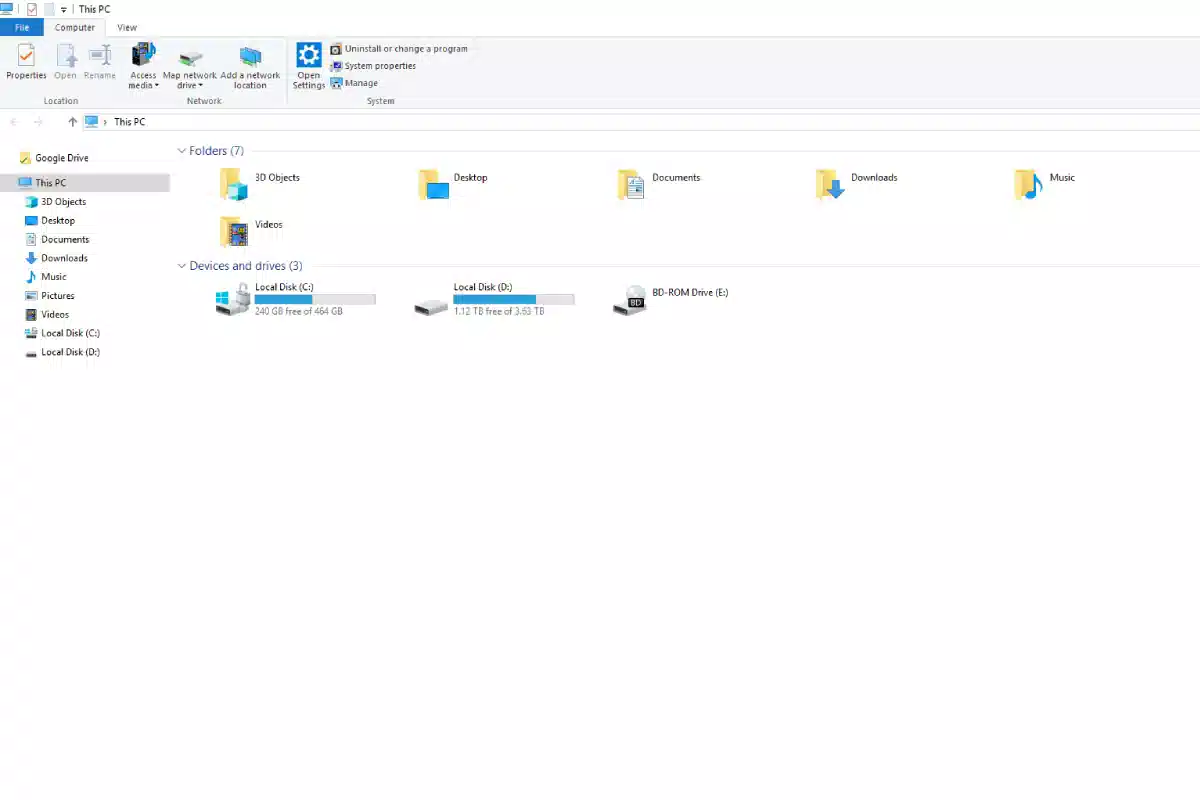
در صورتی که بیش از 85 درصد از فضای دیسک حافظه پر شده باشد، باید برای خالی کردن حافظه سیستم اقدام کنید تا سیستم شما درست کار کند. قرمز شدن رنگ درایو اصلی، کند شدن سیستم و نمایش پیغام Free Up Some Space از جمله نشانههای پر شدن فضای حافظه هستند. آشنایی با روش پاک کردن حافظه کامپیوتر هم باعث افزایش سرعت و بهبود عملکرد سیستم میشود و از بروز مشکلات نرمافزاری و پر شدن فضای هارد جلوگیری میکند. در ادامه، با انواع روشهای پاک کردن حافظه کش ویندوز آشنا خواهید شد.
چگونه حافظه کامپیوتر را خالی کنیم؟
روشهای مختلفی برای پاک کردن حافظه کامپیوتر و آزادسازی فضای هارددیسک وجود دارد؛ مثلاً شما میتوانید از قابلیت Disk Cleanup در ویندوز استفاده کنید یا فایلهای موقتی داخل سیستم کامپیوتری را با چند کلیک پاک کنید. در ادامه، با مراحل و نکات مهم برای پاک کردن حافظه کامپیوتر و لپ تاپ آشنا خواهید شد و میتوانید این کارها را در سیستم خود انجام دهید. در ابتدا، خوب است ویدئوی آموزش پاک کردن حافظه ویندوز را مشاهده کنید و سپس هرکدام از روشهای پاک کردن حافظه کامپیوتر را به صورت جداگانه یاد بگیرید.
فیلم آموزش پاک کردن کش ویندوز
پاک کردن فایل های اضافی ویندوز با ابزار Disk Cleanup
ابزار Disk Cleanup یکی از ابزارهای داخلی ویندوز است که فایلهای غیرضروری و موقتی را از داخل سیستم حذف میکند. با کمک ابزار Disk Cleanup شما میتوانید فایلهای غیرضروری، دادههای موقتی، کش برنامهها و فایلهای باقیمانده از بهروزرسانی ویندوز را پاک کنید. این ابزار در تمام نسخههای ویندوز XP، 7، 8، 8.1، 10 و 11 وجود دارد.
برای پاک کردن کش ویندوز با Disk Cleanup، باید مراحل زیر را انجام دهید:
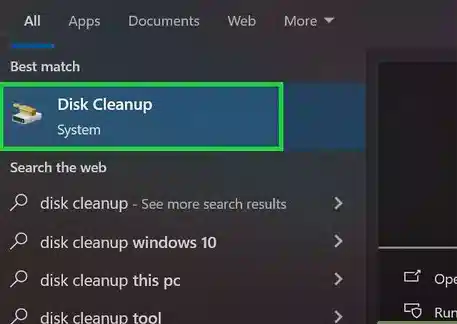
1- در نوار جستجوی ویندوز (Windows Search)، عبارت Disk Cleanup را تایپ کنید و روی برنامه Disk Cleanup کلیک کنید.
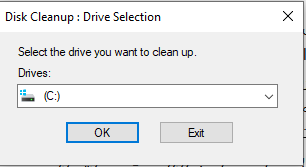
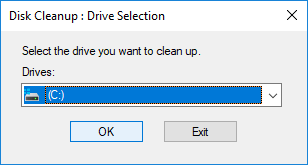
2- در پنجره باز شده، درایوری که ویندوز روی آن نصب شده است را انتخاب کنید که در اکثر سیستمها، درایو C درایو اصلی است. بعد از انتخاب درایو اصلی، روی گزینه OK کلیک کنید.
3- منتظر بمانید تا مراحل اسکن تکمیل شود و فایلهای اضافی و موقتی شناسایی شوند.
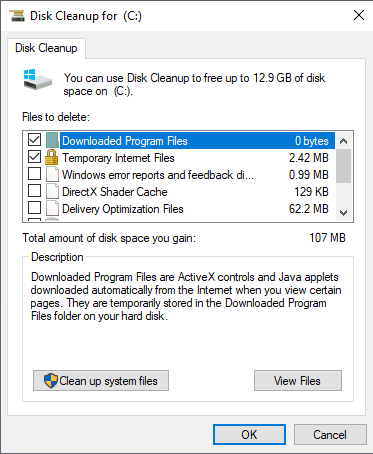
4- برای شروع پاکسازی فایلهای سیستم، گزینه Clean up system files را انتخاب کنید. (ممکن است نیاز باشد درایو C را دوباره انتخاب کنید و گزینه OK را بزنید.)
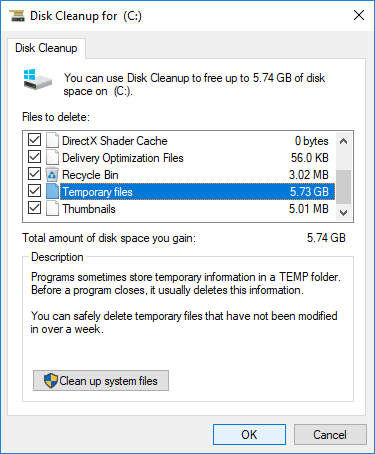
5- در لیست زیر، شما میتوانید گزینههای زیر را تیک بزنید که جزو فایلهای موقتی و بدون استفاده هستند:
- Downloaded Program Files: فایل برنامههای دانلود شده
- Temporary Internet Files: فایلهای موقت اینترنت
- DirectX Shader Cache: فایلهای کش گرافیکی DirectX
- Windows error reports and feedback diagnostics: گزارشهای خطا و دادههای تشخیصی ویندوز
- Delivery Optimization Files: دادههای مهم درباره بهاشتراکگذاری بهروزرسانیهای ویندوز
- Recycle Bin: فایلهای حذف شده در سطل زباله سیستم
- Temporary Files: فایلهای موقت برنامهها و سیستم
- Thumbnails: تصویر بندانگشتی و پیشنمایش فایلها
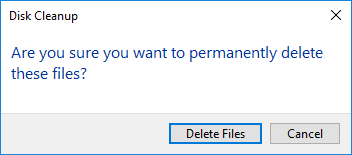
6- بعد از انتخاب فایلها، روی گزینه OK کلیک کنید و سپس گزینه Delete Files را بزنید تا مراحل حذف فایلها و پاکسازی سیستم آغاز شود.
7- مدت زمان انجام عملیات پاکسازی سیستم به حجم فایلهای انتخابشده بستگی دارد. بعد از اتمام این مراحل، فضای اشغالشده در هارد سیستم آزاد میشود.
چنانچه هارد کامپیوتر را به صورت کامل پاک کردید و به اطلاعات ذخیرهشده در هارد نیاز دارید، بهتر است از متخصصان هوم سرویز برای بازیابی اطلاعات هارد کمک بگیرید.
پاك كردن فايل هاي اضافي درایو c ويندوز 10 با ابزار Disk Cleanup
ابزار Disk Cleanup یکی از بهترین گزینهها برای پاك كردن فايل هاي اضافي ويندوز 10 است که فایلهای غیرضروری را خیلی سریع و راحت از روی سیستم شما پاک میکند. شما میتوانید با فشار دادن کلیدهای Windows+R و تایپ کردن عبارت cleanmgr نیز ابزار Disk Cleanup را اجرا کنید و باقی مراحل را طبق مراحل بالا انجام دهید.
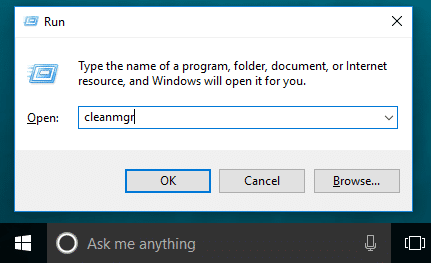
سایر مراحل تصویری پاك كردن فايل هاي اضافي درایو c ويندوز 10 را در ادامه مشاهده میکنید و میتوانید طبق این تصاویر، مراحل گفتهشده را انجام دهید.
حالا فهرستی از تمام فایلهای موجود در سیستم را مشاهده میکنید و میتوانید فایلهای اضافی را انتخاب کنید تا مراحل پاکسازی حافظه ویندوز 10 انجام شود.
بعد از انتخاب، باید روی delete files کلیک کنید و دستور پاک کردن فایل های اضافی را تایید کنید.
بعد از انجام این مراحل، فایلهای اضافی سیستم شما پاک خواهد شد.
شناسایی و حذف فایلهای موقتی در ویندوز
یکی از بهترین راهها برای پاک کردن حافظه کامپیوتر و لپتاپ این است که فایلهای موقتی داخل سیستم را پاک کنید.
سیستم کامپیوتر و بسیاری از نرمافزارهای کامپیوتری، هنگام اجرای برنامهها تعداد زیادی فایل موقتی ایجاد میکنند تا اطلاعات و دادههای موردنیاز را داخل این فایلها ذخیره کنند. وجود تعداد زیادی از فایلهای موقتی داخل سیستم باعث پر شدن فضای درایو C میشود و در عملکرد سیستم اختلال ایجاد میکند. برای پاکسازی حافظه ویندوز، شما باید به پوشه temp در ویندوز بروید که مجموعهای از فایلهای اضافی را در خود جای داده است.
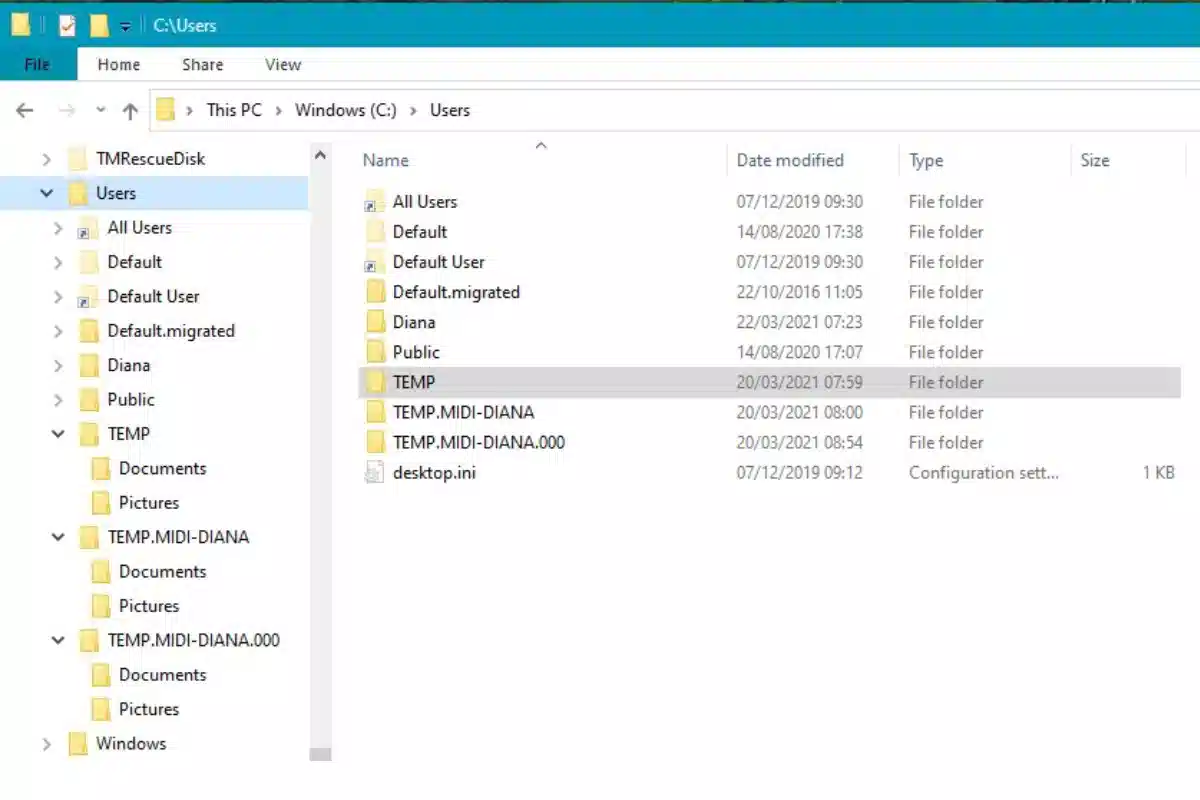
شاید بپرسید چگونه حافظه کامیپوتر را از فایلهای موقتی خالی کنیم؟ باید بدانید که چند روش برای انجام این کار وجود دارد.
1- روش اول برای پاک کردن فایل های اضافی ویندوز:
- کلیدهای Windows + R را همزمان فشار دهید.
- در پنجره Run، عبارت %temp% را بنویسید و روی OK کلیک کنید.
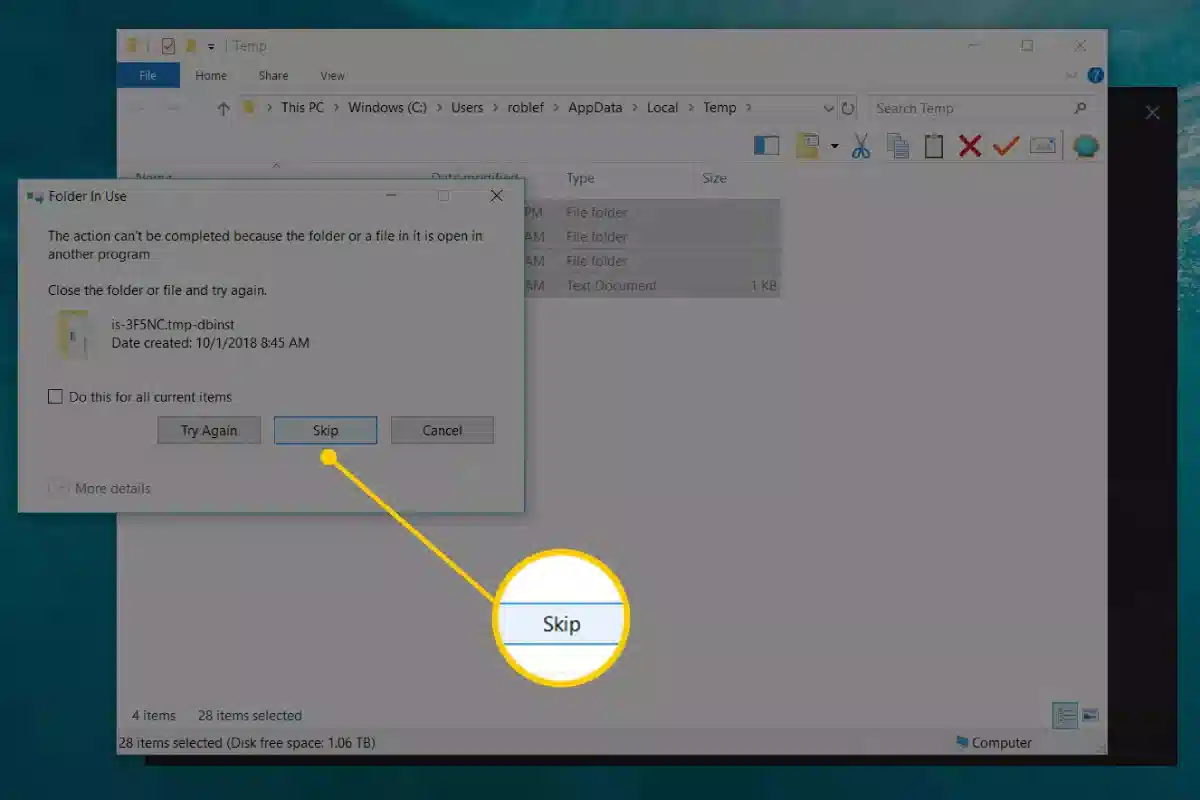
- دکمههای Ctrl + A را همزمان فشار دهید و همه فایلها را انتخاب کنید.
- بعد از انتخاب کل فایلهای موقتی، راست کلیک کنید و گزینه Delete را انتخاب کنید.
- اگر با پیغام قابل استفاده بودن بعضی از فایلها مواجه شدید، گزینه Skip را انتخاب کنید تا مراحل حذف سایر فایلها ادامه پیدا کند.
2- روش دوم حذف سریع فایلهای موقتی ویندوز:
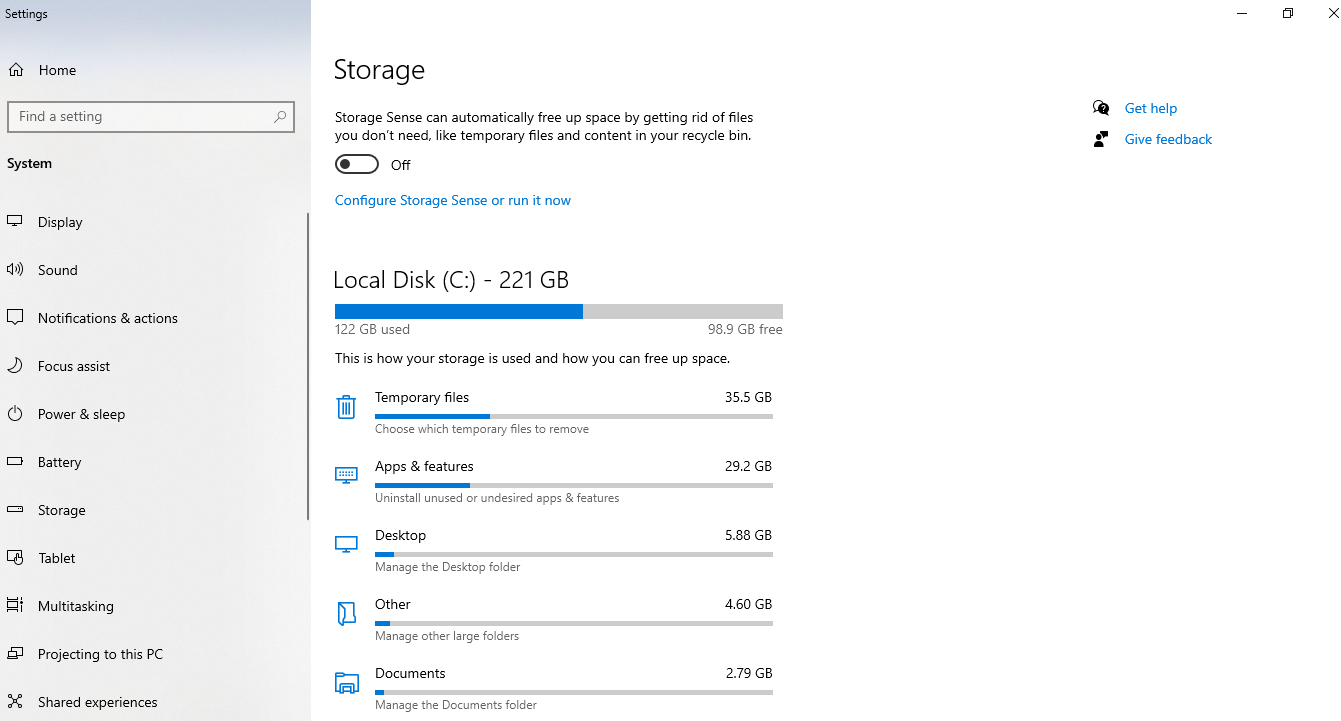
در ویندوزهای 10 و 11، امکان حذف سریع فایلهای موقتی و کش ویندوز وجود دارد و شما میتوانید خیلی سریع این دادههای اضافی را پاک کنید. برای پاک کردن کش ویندوز و حذف فایلهای موقتی در ویندوز 10 و 11، مراحل زیر را انجام دهید:
1- به نوار جستجو در ویندوز (Search Bar) بروید و عبارت SETTINGS را تایپ کنید.
2- روی تنظیمات سیستم کلیک کنید و به بخش SYSTEM بروید.
3- گزینه STORAGE را انتخاب کنید. (در بعضی از نسخهها، فقط کافی است از قسمت Settings به قسمت Storageبروید.)
4- حالا گزینه TEMPORARY FILES را انتخاب کنید و روی گزینه REMOVE کلیک کنید تا فایلهای موقتی سیستم پاک شوند.
3- روش سوم پاک کردن کش ویندوز و فایلهای اضافی سیستم:
وقتی به پوشه Windows Temp در سیستم خود سر میزنید، فایلها و دادههای زیادی را مشاهده خواهید کرد که دیگر به آنها نیازی ندارید. پاک کردن فایلهای اضافی کامپیوتر، مقدار زیادی از فضای حافظه کامپیوتر را آزاد خواهد کرد. در این قسمت، با روش خالی کردن دادههای اضافی موجود در پوشه Windows Temp آشنا خواهید شد.
1- در اولین مرحله، مسیر C:\Windows\Temp را طی کنید تا به پوشه Windows Temp برسید.
2- حالا لیستی از پوشههای مختلف را مشاهده خواهید کرد.
3- برای پاک کردن حافظه کامپیوتر و لپتاپ میتوانید فایلهای اضافی این پوشهها را پاک کنید.
پوشههای زیر از جمله فایلهای قابل حذف در پوشه Windows Temp هستند:
- اطلاعات و فایلهای مربوط به برنامههای دانلودشده در پوشه Downloaded Program Files
- فایلهای موقتی مربوط به بهروزرسانیهای ویندوز در پوشه Windows Update Cache
- آدرس سایتهای آفلاین در پوشه Offline Web Pages
- کش تصاویر بندانگشتی در پوشه Thumbnails
- دستورهای کارت گرافیک در پوشه DirectX Shader Cache
- فایلهای مربوط به بروزرسانی ویندوز در پوشه Delivery Optimization
شما میتوانید این فایلهای بدون استفاده در ویندوز را انتخاب کرده و حذف کنید تا فضای بیشتری در سیستم شما آزاد شود.
پاک کردن کش مرورگرها در کامپیوتر و لپتاپ
بعد از پاک کردن فایلهای موقتی سیستم، خوب است کش مرورگرها را نیز پاک کنید تا فضای بیشتری در سیستم شما آزاد شود. برای این کار، مراحل زیر را انجام دهید:
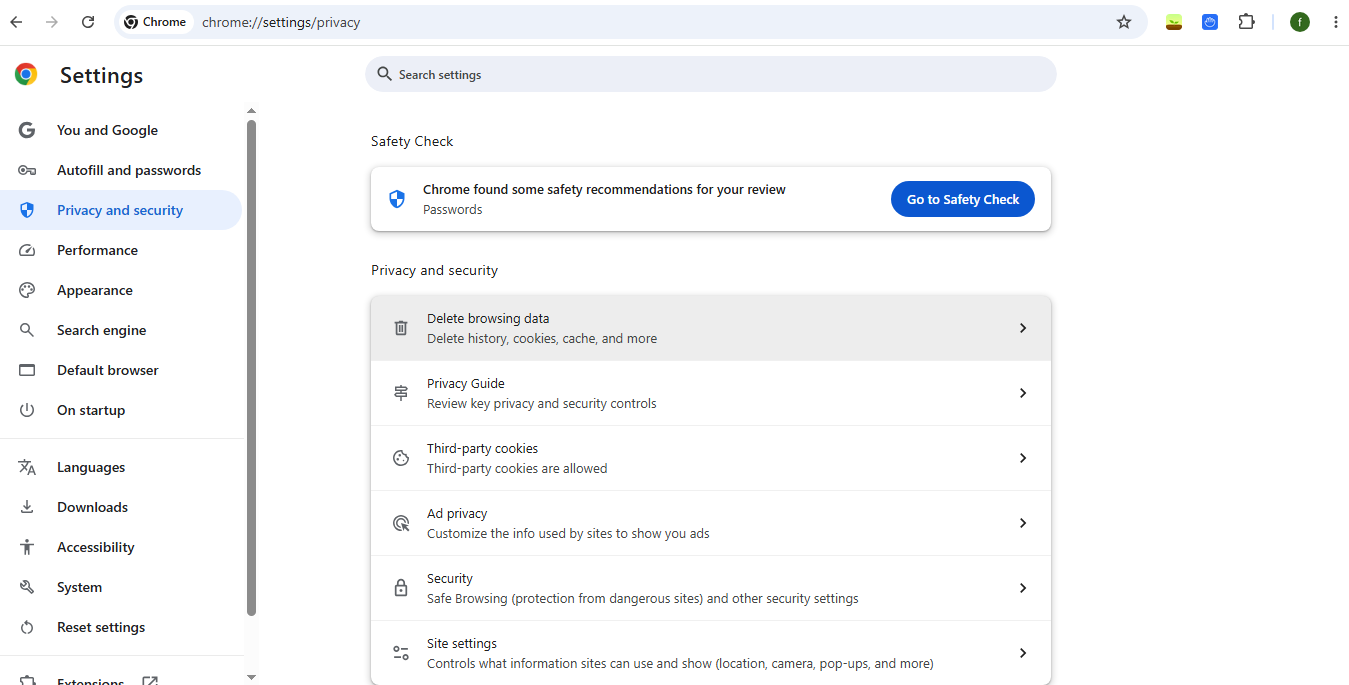
اگر از مرورگر Google Chrome استفاده میکنید، سه نقطه سمت راست و بالای مرورگر را بزنید و روی گزینه Settings کلیک کنید. حالا به قسمت Privacy and security بروید و گزینه Delete Browsing Data را انتخاب کنید تا کل دادههای اضافی مانند تاریخچه جستجو، کش مرورگر و… پاک شوند. (در پنجره باز شده گزینههای مختلفی نمایش داده میشوند که بهتر است تیک گزینههای Cached Image و Cookie را بزنید تا اطلاعات مربوط به تصاویر و کوکیها حذف شوند.)
اگر از مرورگر Mozilla FireFox استفاده میکنید، باز هم سه نقطه سمت راست و بالای مرورگر را بزنید و روی گزینه Options کلیک کنید. حالا به قسمت Privacy & Security بروید و گزینه Clear Data را انتخاب کنید.
اگر از مرورگر Microsoft Edge استفاده میکنید، به بخش مربوط به Settings مرورگر بروید. سپس وارد قسمت Privacy, search, and services شوید. حالا باید گزینه Clear browsing data را انتخاب کنید تا فایلهای موقت مرورگر شما پاک شوند.
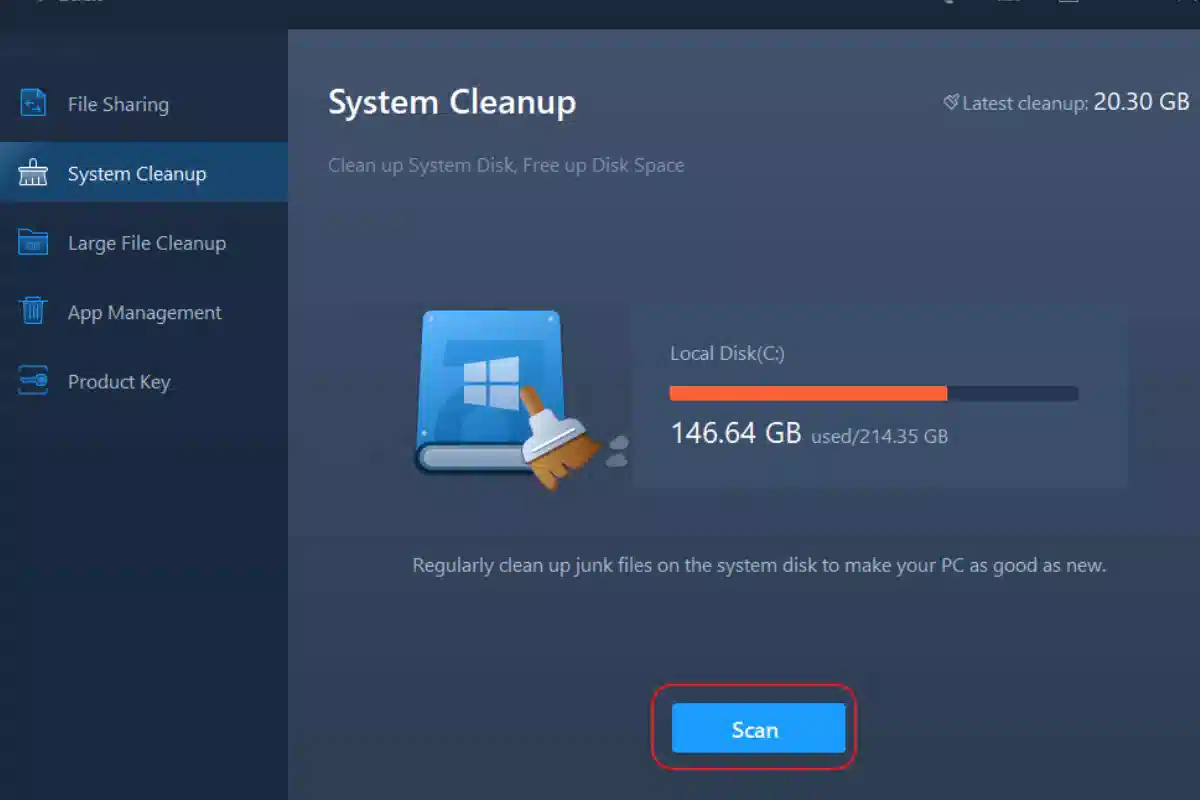
چگونه حافظه کامپیوتر را خالی کنیم؟ (مخصوص ویندوز 10 و ویندوز 11)
یکی از ابزارهای مفید برای خالی کردن حافظه کامپیوتر و لپ تاپ، قابلیت Storage Sense است که در ویندوز 10 و ویندوز 11 وجود دارد. با کمک Storage Sense شما میتوانید فضای دیسک حافظه را مدیریت کنید و فضای ذخیرهسازی سیستم را سریعتر پاک کنید. یکی از امکانات کاربردی ابزار Storage Sense این است که مراحل خالی کردن حافظه را به صورت خودکار انجام میدهد و هرازگاهی فضای درایو c لپ تاپ و کامپیوتر را خالی میکند.
برای خالی کردن حافظه کامپیوتر و لپ تاپ با Storage Sense باید مراحل زیر را انجام دهید:
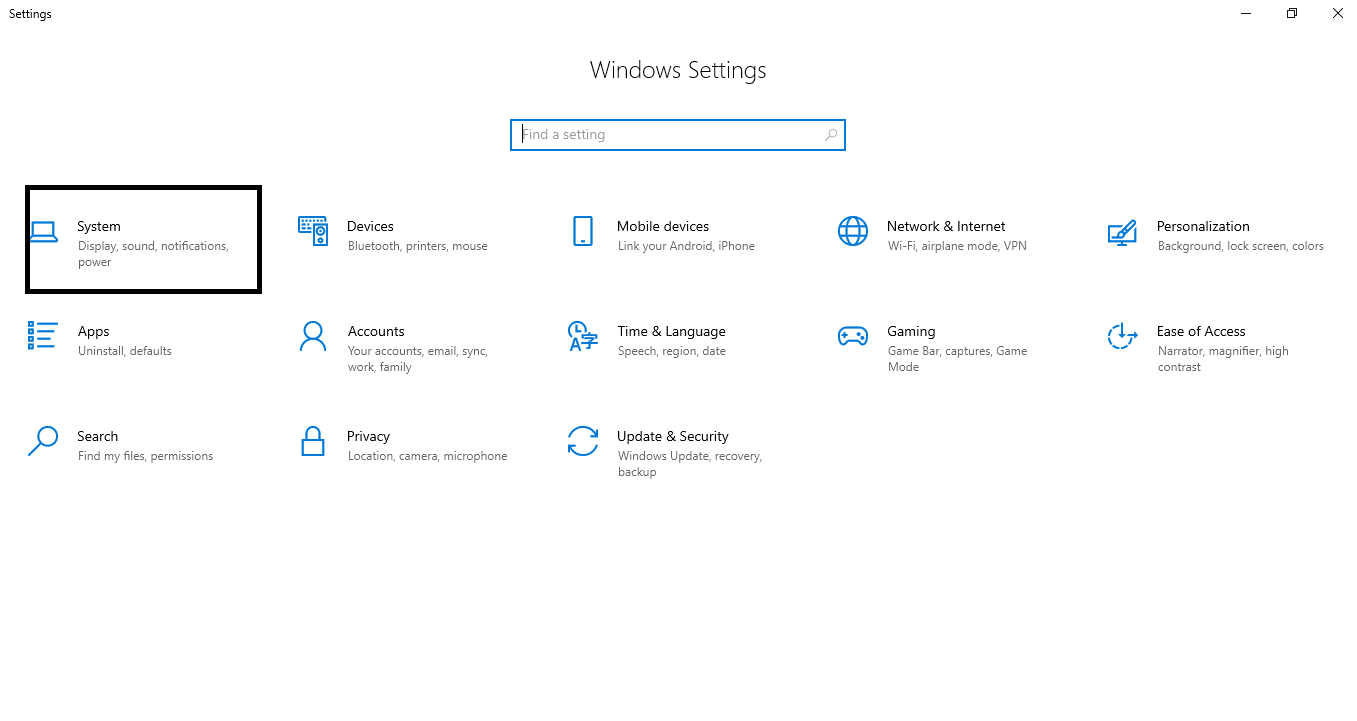
روی آیکون ویندوز کلیک کنید و وارد تنظیمات سیستم یا Settings شوید.
حالا روی گزینه System کلیک کنید.
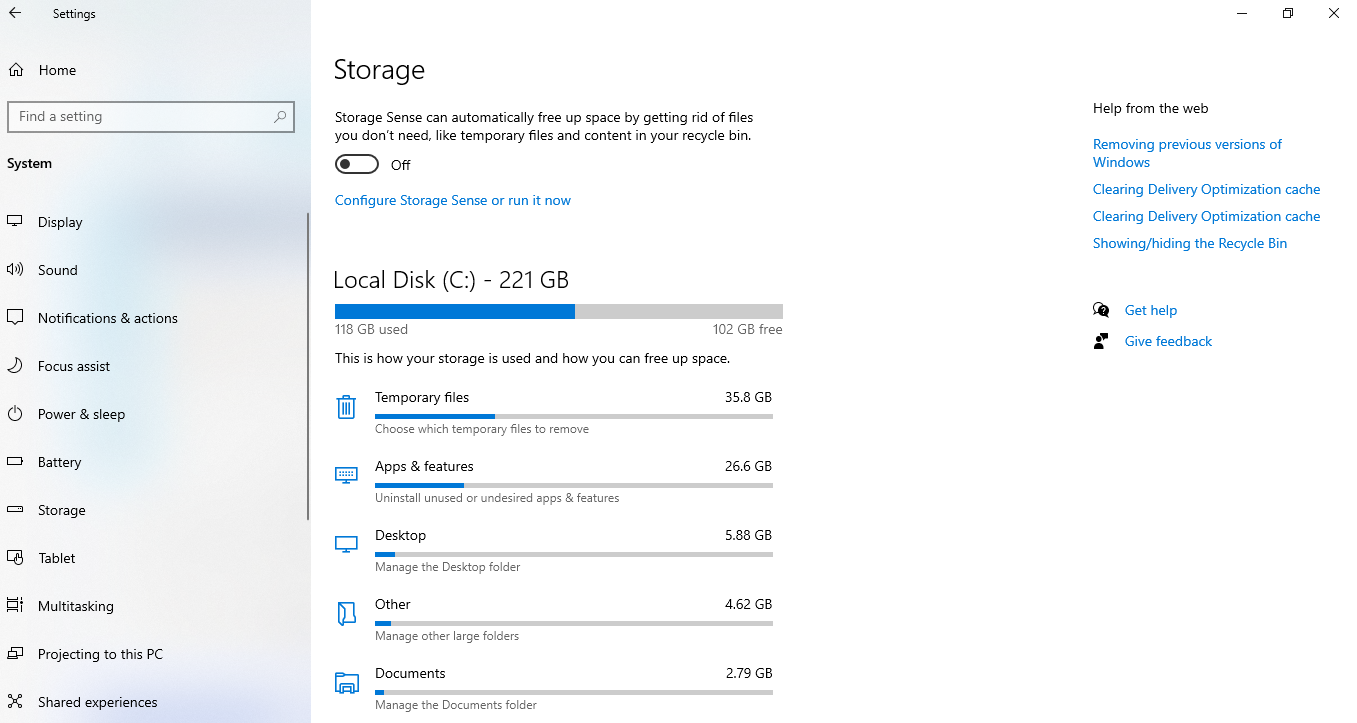
در مرحله بعد، گزینه Storage را از فهرست سمت چپ صفحه انتخاب کنید.
در قسمت Storage Sense روی گزینه Configure Storage Sense or run it now کلیک کنید.
حالا در قسمت Temporary Files میتوانید تنظیمات دلخواه خود را برای مدیریت فایلهای موقتی اعمال کنید.
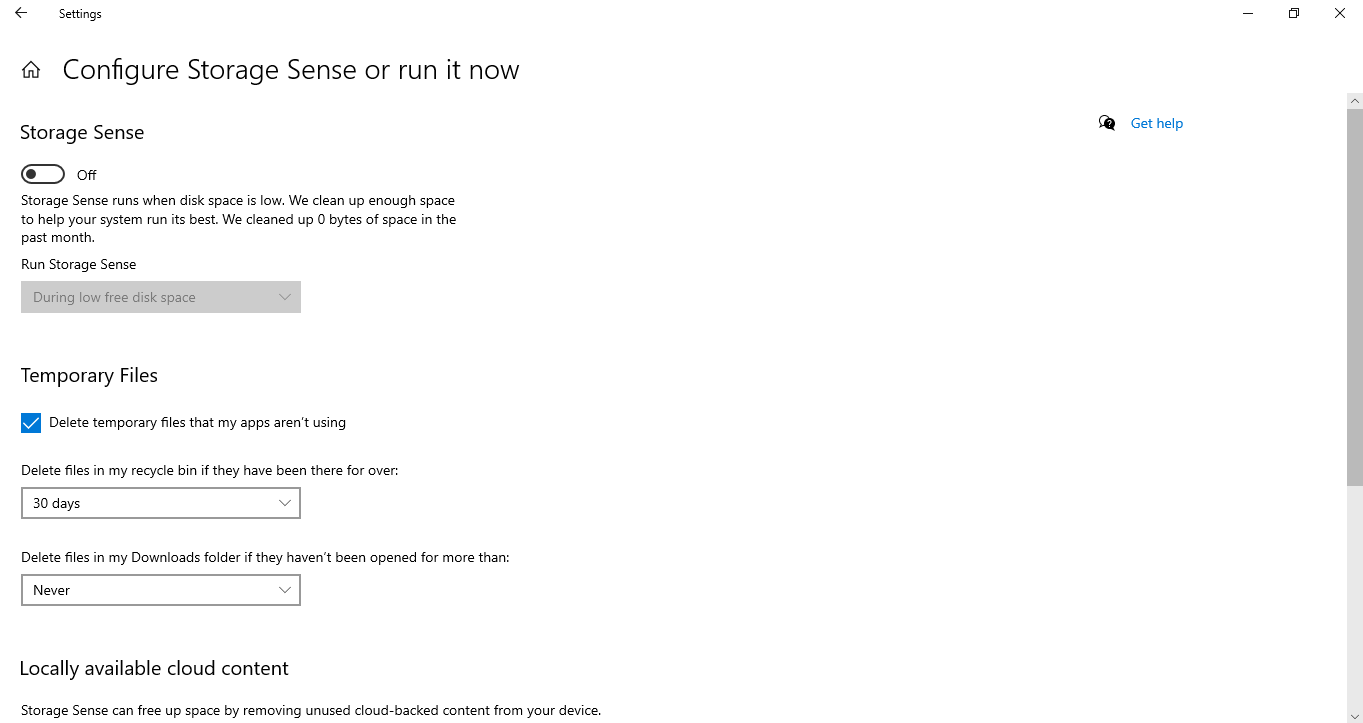
اگر گزینه Delete temporary files that my apps aren’t using را فعال کنید، ویندوز فایلهای موقتی و بدون استفاده را به صورت خودکار پاک میکند و فضای ذخیرهسازی بیشتری در سیستم آزاد میشود. این گزینه به صورت پیشفرض فعال است و فایلهای موقتی و بلااستفاده را پاک میکند.
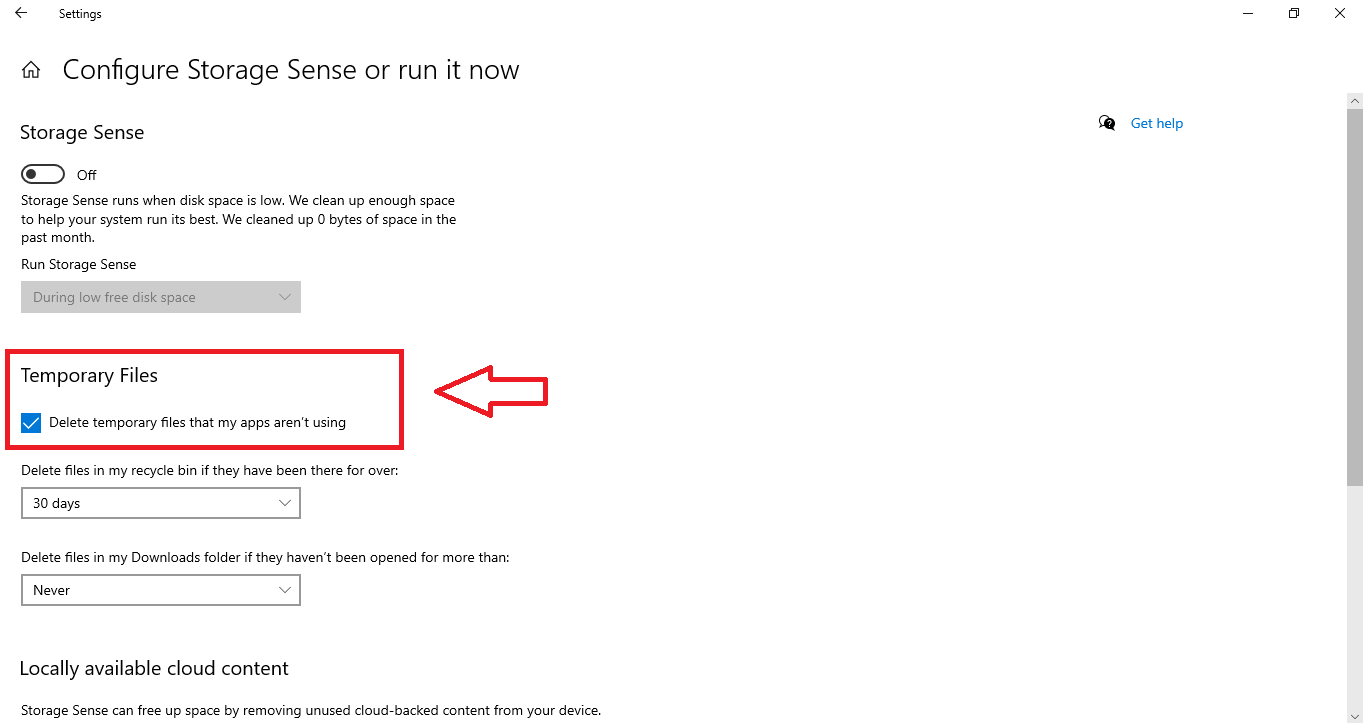
گزینه بعدی، گزینه Delete files from my Recycle Bin است که فایلهای موجود در سطل زباله سیستم را پاک میکند. با انتخاب بهترین گزینه از میان بازههای زمانی 1 روز، 14 روز، 30 روز و 60 روز، میتوانید زمان حذف فایلهای سطل زباله را تعیین کنید. انتخاب گزینه هرگز باعث حذف نشدن فایلهای Recycle Bin خواهد شد.
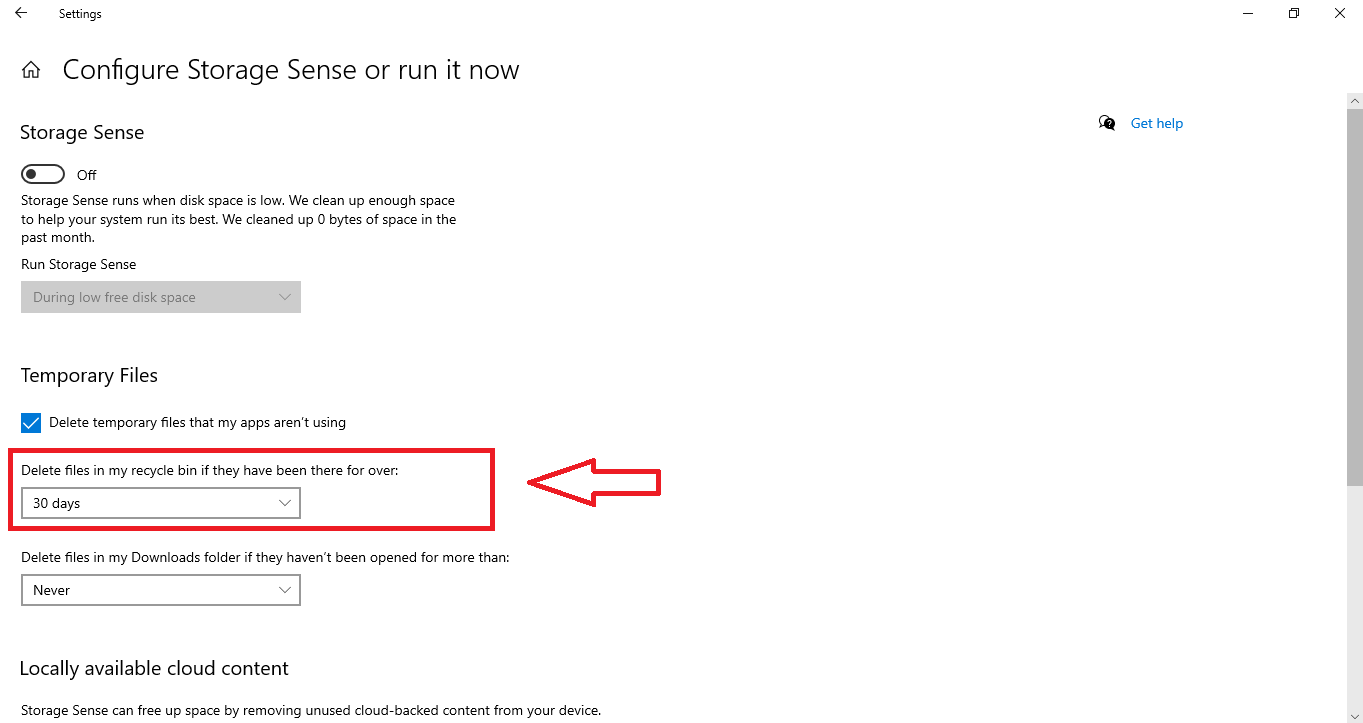
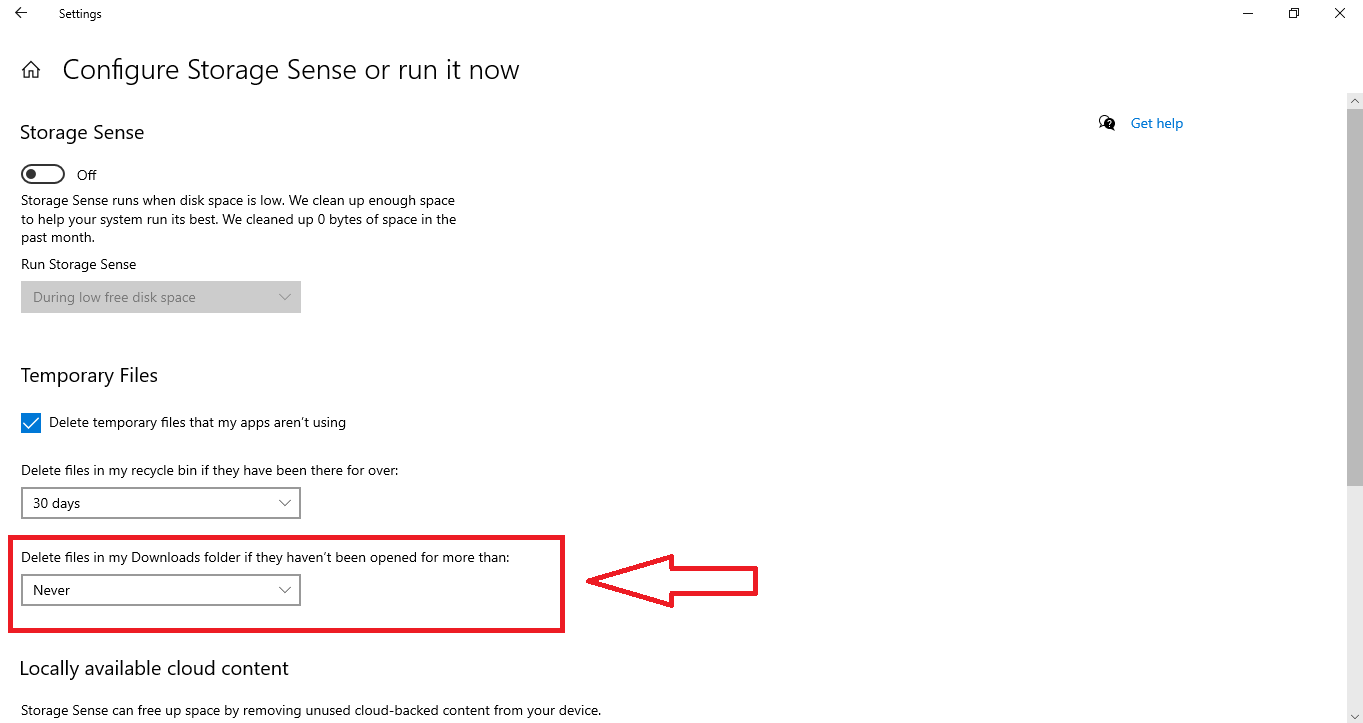
آخرین گزینه، Delete files in my Download folder است که فایلهای دانلود شده و بدون استفاده در پوشه دانلودها را پاک میکند. در این قسمت نیز شما میتوانید بازههای زمانی 1 روز، 14 روز، 30 روز و 60 روز را برای حذف فایلها انتخاب کنید. همچنین میتوانید گزینه هرگز را انتخاب کنید تا فایلهای دانلودشده در سیستم شما اصلا پاک نشوند.
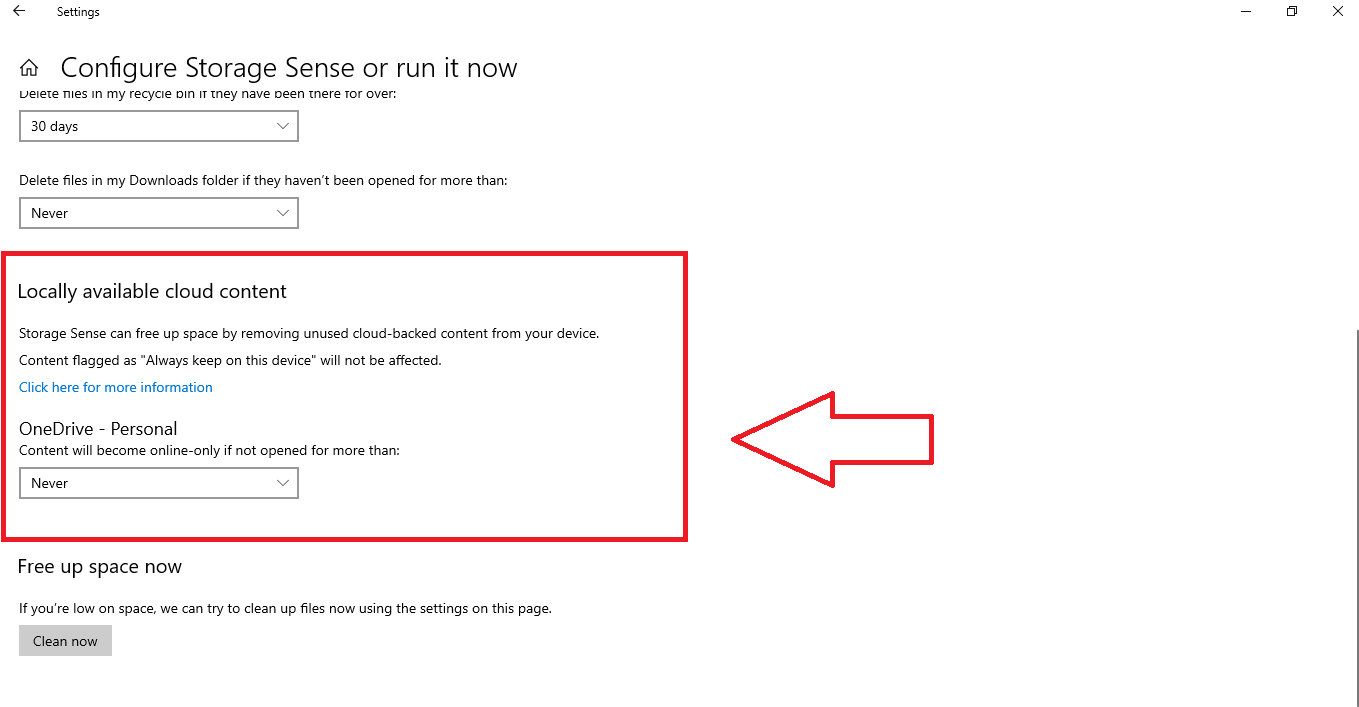
در قسمت بعدی، شما میتوانید تعیین کنید که فایلهای ذخیره شده در فضای ابری از سیستم شما پاک شوند تا فضای بیشتری روی هارد کامپیوتر آزاد شود. با تعیین بازه زمانی در این قسمت، فایلهایی که در این مدت باز نشده از حافظه کامپیوتر پاک میشوند و فقط در فضای ابری OneDrive باقی میمانند. بعد از انجام این کار، فایلها در فضای ابری باقی خواهند ماند و فقط نسخههای ذخیره شده در سیستم کامپیوتری پاک میشوند.
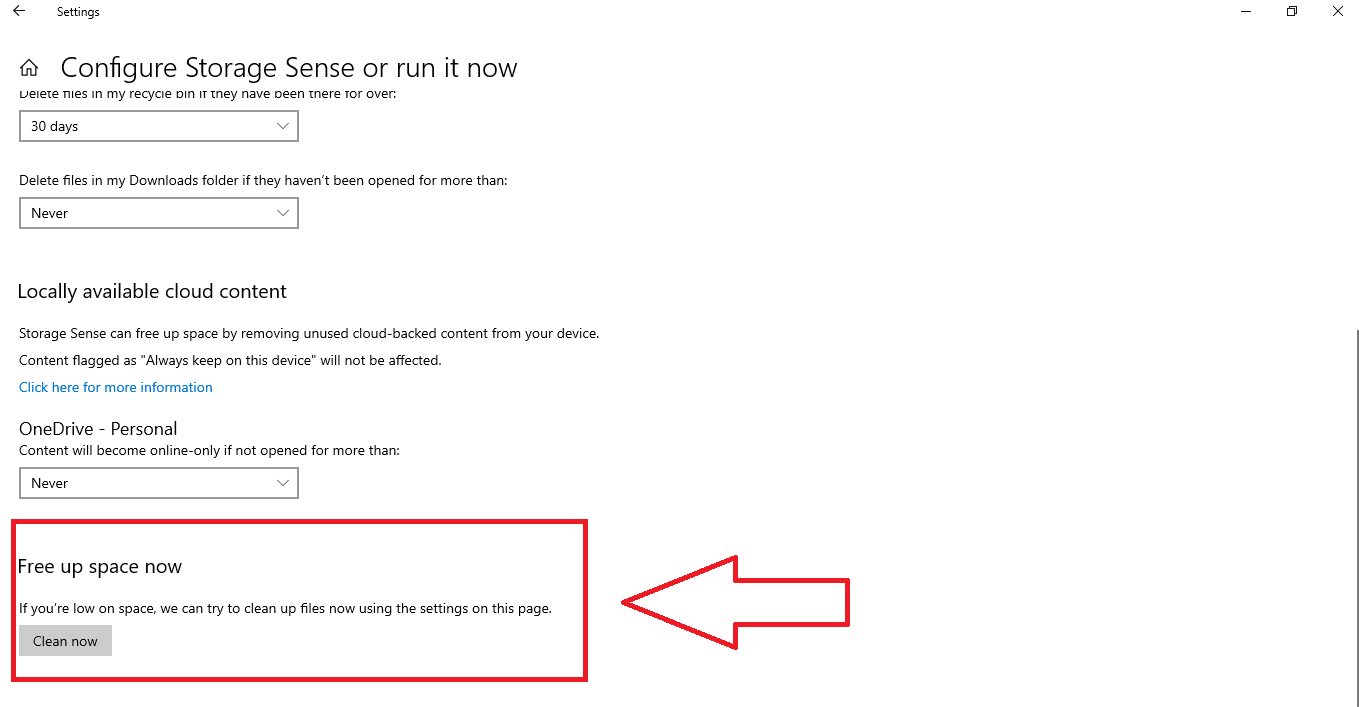
بعد از اینکه تنظیمات دلخواه خود را اعمال کردید، روی گزینه Clean Now بزنید تا فرآیند حذف دائمی فایلها و خالی کردن حافظه کامپیوتر انجام شود.
سایر روشهای کاربردی برای خالی کردن حافظه کامپیوتر و لپتاپ
با کمک ابزارهایی مانند Disk Cleanup ، System Sense و پاک کردن پوشه temp در ویندوز، شما میتوانید بخش زیادی از فضای حافظه کامپیوتر و لپ تاپ را خالی کنید و شاهد عملکرد سریعتر کامپیوتر خود باشید. علاوه بر این روشها، شما میتوانید با حذف فایلهای بزرگ، پاک کردن نرمافزارهای بدون استفاده و دادههای قدیمی نیز به پاکسازی کامپیوتر و لپ تاپ کمک کنید. در ادامه، با دیگر روشهای خالی کردن درایو c ویندوز 10، 11 و نسخههای قدیمیتر مانند ویندوز 7 آشنا خواهید شد.
حذف نرمافزارهای سنگین روی کامپیوتر
در بسیاری از موارد، وجود نرمافزارهای سنگین و بدون استفاده باعث پر شدن حافظه کامپیوتر میشود. با حذف این نرمافزارهای سنگین، شما میتوانید فضای بیشتری را در سیستم خود آزاد کنید.
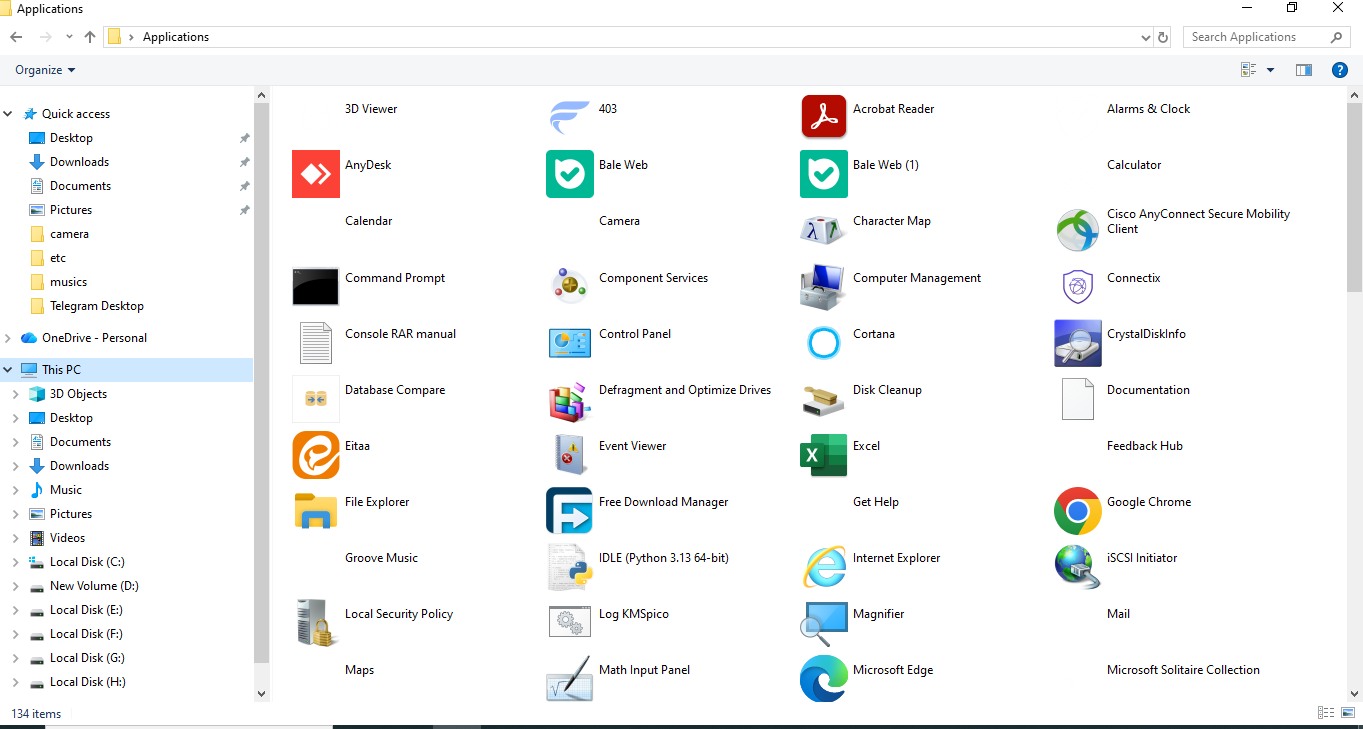
شاید بپرسید که چطور باید این نرمافزارهای سنگین را روی سیستم پیدا کنید؟ برای پیدا کردن نرمافزارهای سنگین، به قسمت This PC بروید. حالا در نوار جستجوی بالای صفحه، عبارت Shell:AppsFolder را بنویسید و دکمه Enter را بزنید. بعد از انجام این کار، فولدر جدیدی برای شما باز خواهد شد که تمام نرمافزارهای نصب شده روی سیستم را به شما نشان میدهد. با مشاهده نرمافزارهای نصب شده روی سیستم، میتوانید بهراحتی نرمافزارهای بدون استفاده را تشخیص دهید.
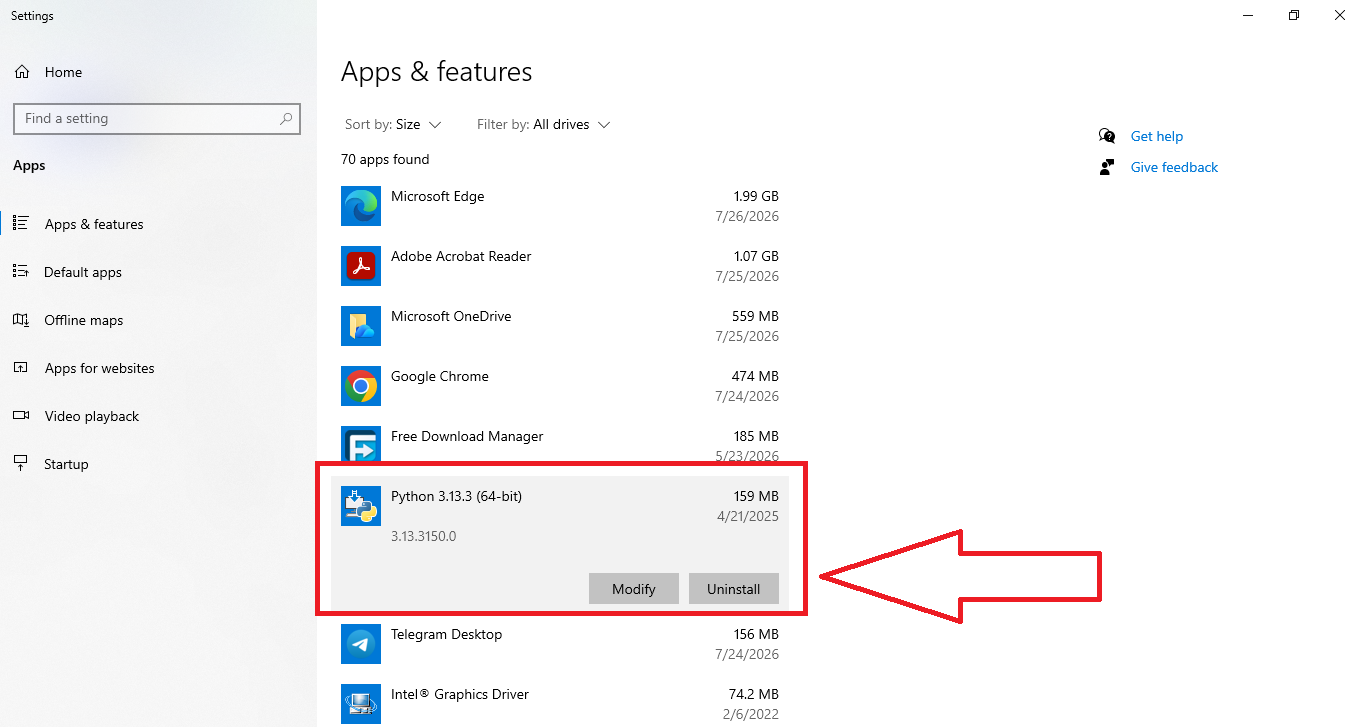
علاوه بر این روش، روش راحتتری برای پیدا کردن نرمافزارهای سنگین و بدون استفاده وجود دارد. با رفتن به بخش Settings و انتخاب قسمت Apps & features، شما لیستی از نرمافزارهای نصب شده را مشاهده خواهید کرد. حالا میتوانید از قسمت Sort by گزینه size را انتخاب کنید تا نرمافزارها به ترتیب اندازه و حجمشان مرتب شوند.
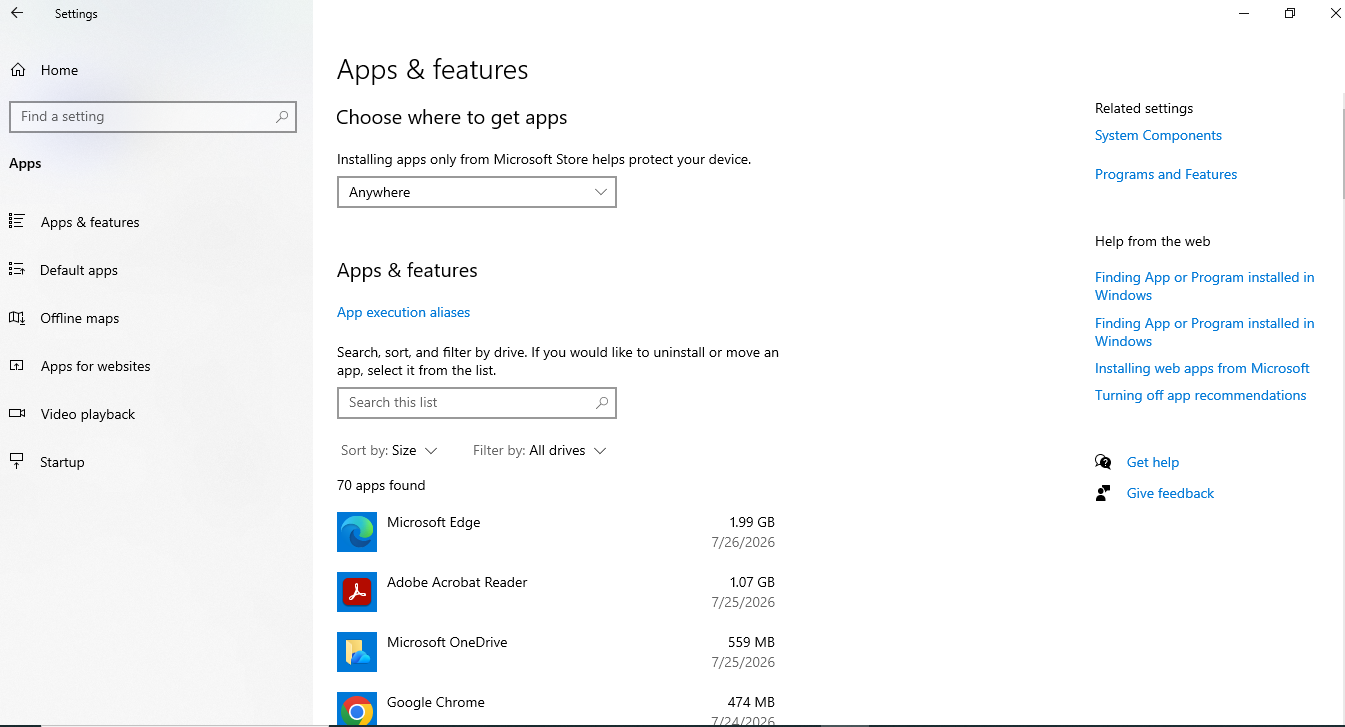
حالا کاری که شما باید انجام دهید این است که نرمافزارهای سنگین و بدون استفاده را UNINSTALL کنید تا حافظه کامپیوتر آزاد شود.
خالی کردن درایو c ویندوز 10 با حذف پیدا کردن فایلهای بزرگ
وجود فایلهای بزرگ در کامپیوتر و لپ تاپ منجر به پر شدن فضای درایو c میشود. بنابراین برای خالی کردن کش ویندوز بهتر است فایلهای سنگین را پاک کنید. برای پیدا کردن فایلهای بزرگ داخل سیستم، File Explorer را باز کنید و This PC را انتخاب کنید. در کادر جستجو، عبارت size: gigantic یا عبارت size:> 1GB را تایپ کنید تا تمام فایلهایی که حجم بیشتر از 1 گیگابایت دارند به شما نشان داده شود.
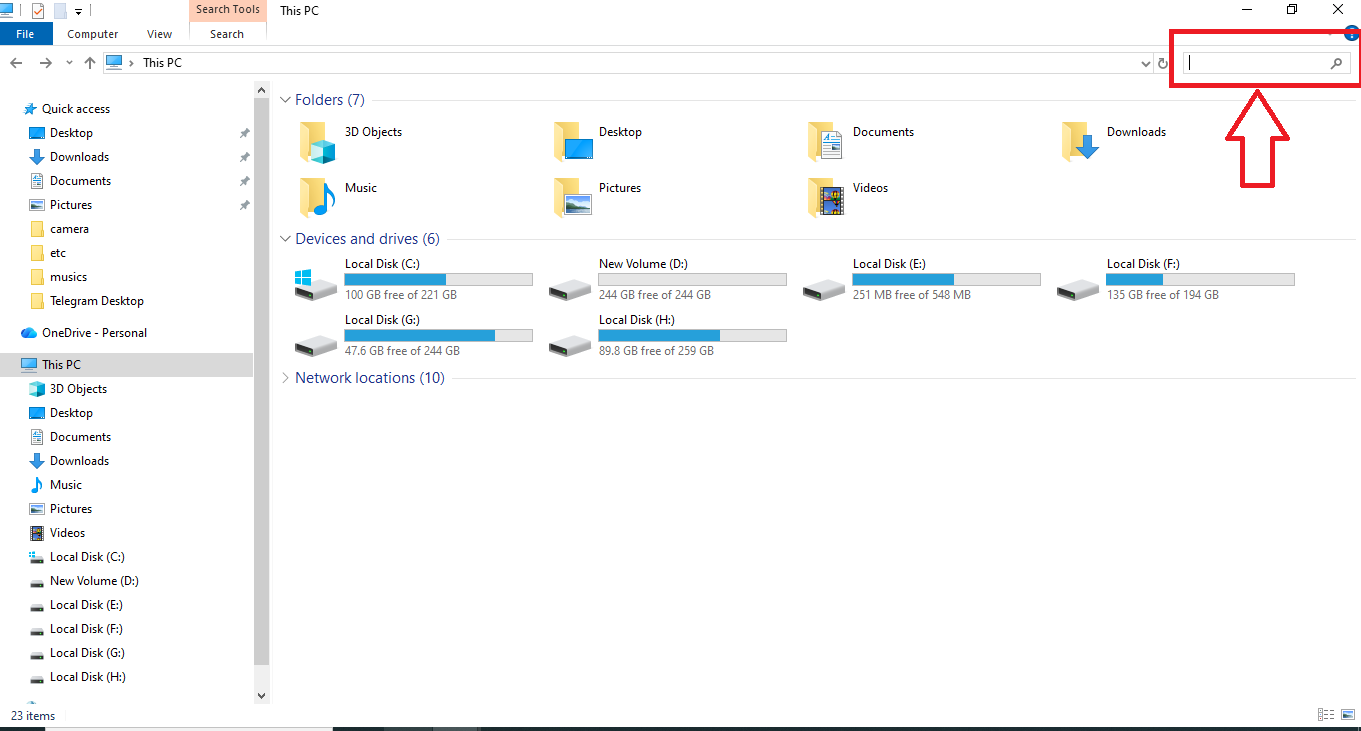
بعد از مشاهده اندازه و حجم فایلهای سنگین، میتوانید این فایلهای بزرگ را از سیستم پاک کنید تا فضای بیشتری در حافظه کامپیوتر آزاد شود.
مدیریت حافظه با کمک نرمافزارهای جانبی
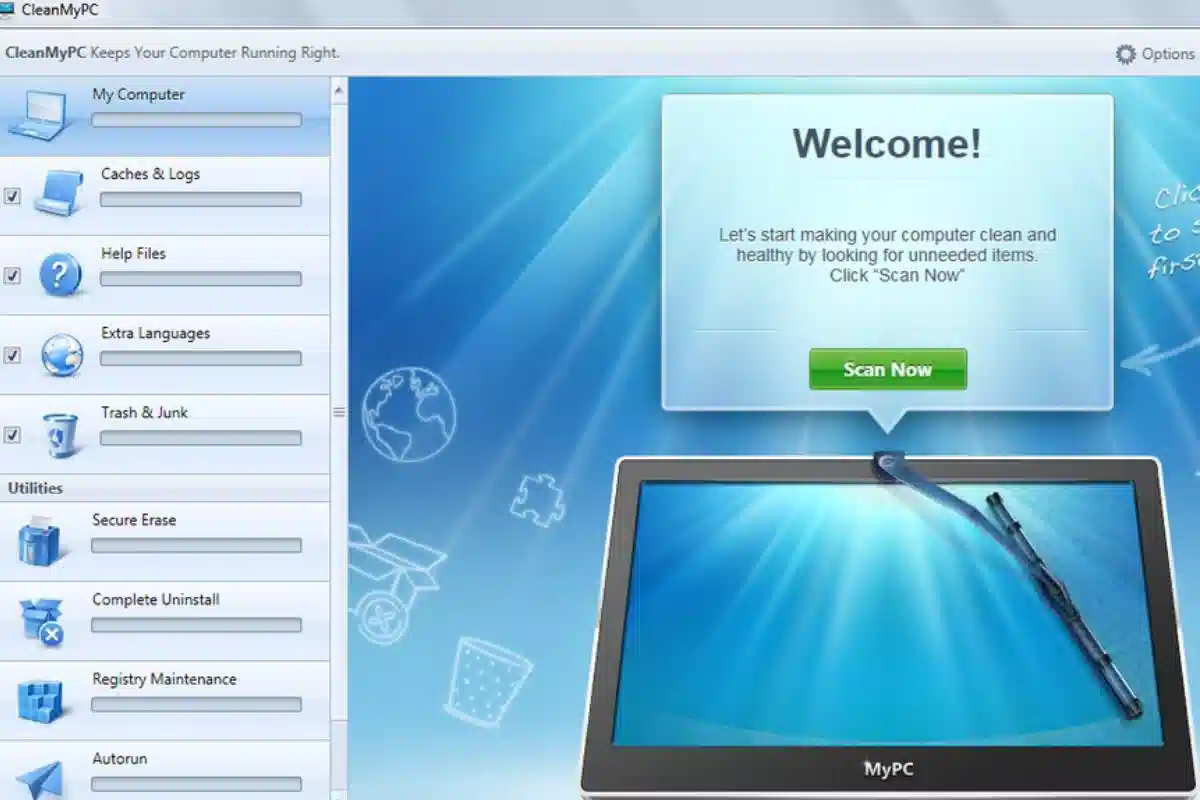
یکی از راحتترین و سریعترین روشها برای پاک کردن حافظه ویندوز، استفاده از نرمافزارهای جانبی است. با نصب نرمافزارهایی مانند CleanMyPC شما میتوانید کامپیوتر خود را سبک نگه دارید.
برنامه CleaMyPC مخصوص پاک کردن دادههای اضافی است و به عملکرد بهتر سیستم شما کمک میکند. این برنامه، اطلاعاتی مانند فایلهای غیرضروری، دادههای قدیمی و… را از هارد دیسک پاک میکند. همچنین با کمک این برنامه میتوانید دادههای حساس و اطلاعات شخصی را از روی سیستم پاک کنید.
یکی از مزایای نرمافزارهای مدیریت حافظه این است که آنالیز درایوهای ویندوز را نیز انجام میدهند تا شما بتوانید مدیریت حافظه و بخشهای مختلف کامپیوتر را راحتتر انجام دهید.
اگر نرمافزارهای جانبی روی لپ تاپ شما نصب نمیشوند، احتمالاً مشکلی وجود دارد و خوب است برای رفع مشکل و تعمیر لپ تاپ اقدام کنید.
آزاد کردن فضای حافظه با خالی کردن Recycle Bin در ویندوز
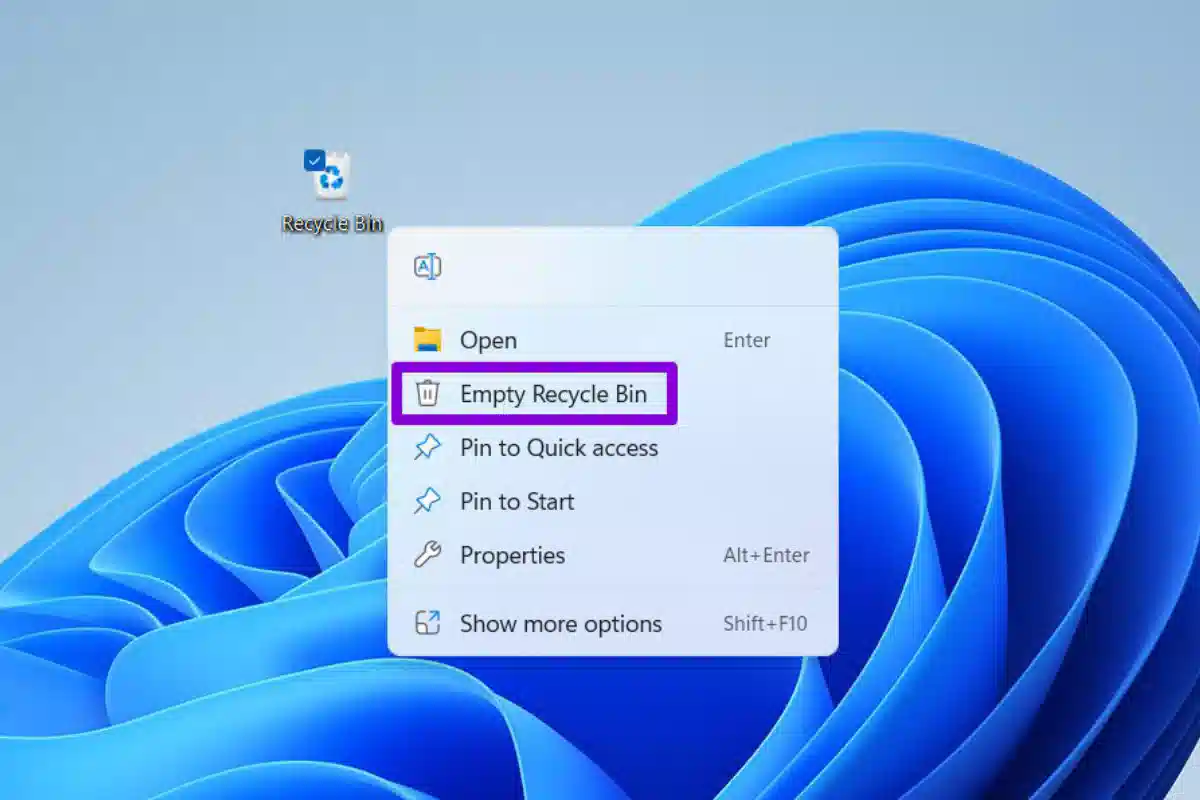
سطل بازیافت سیستم (Recycle Bin) را خالی کنید. برای این کار، روی آیکون سطل بازیافت راست کلیک کنید و گزینه Empty Recycle Bin را انتخاب کنید. سپس حذف فایلها را تایید کنید تا فایلهای اضافی حذف شوند.
راهکارهای مفید برای جلوگیری از پر شدن درایو c ویندوز
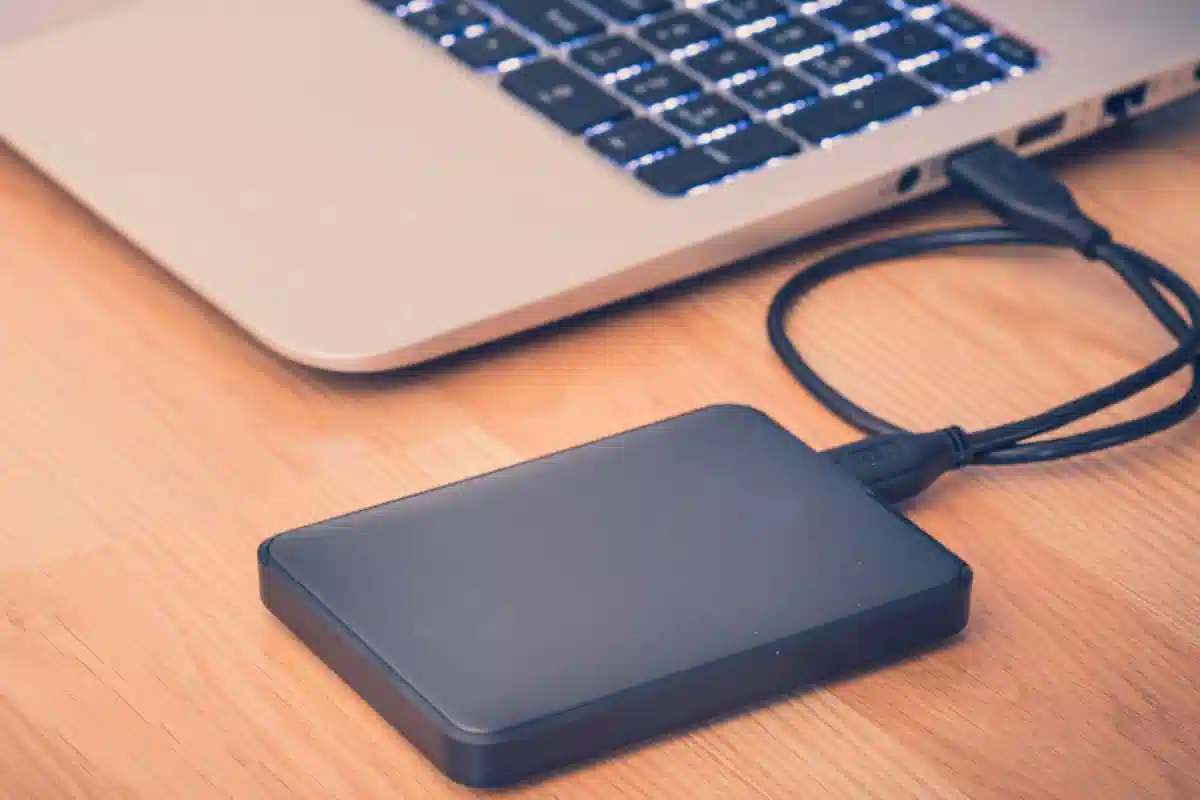
حالا که با روشهای پاک کردن حافظه کامپیوتر و لپ تاپ آشنا شدید، خوب است روشهای کاربردی برای مدیریت حافظه سیستم را نیز یاد بگیرید. یکی از این روشها، استفاده از هارد اکسترنال روی سیستم است تا فایلهای بزرگ و سنگین روی هارد ذخیره شوند و فضای دیسک حافظه سیستم شما پر نشود. اگر تصمیم گرفتهاید که فضای ذخیرهسازی سیستم خود را افزایش دهید، میتوانید از خدمات کامپیوتری هوم سرویز استفاده کنید و ارتقای سختافزار سیستم خود را به افراد متخصص بسپارید.
علاوه بر این روش، شما میتوانید فایلهای مهم خود را روی فضاهای ابری مانند فضای OneDrive ذخیره کنید و نسخههای ذخیره شده روی سیستم را پاک کنید. با این کار، بدون پر شدن درایو c ویندوز، به فایلهای مهم دسترسی خواهید داشت.
جمعبندی
در این مطلب، تمام روشها برای پاک کردن حافظه کامپیوتر را به شما آموزش دادیم و نکات مهم برای پاک کردن کش ویندوز را به شما توضیح دادیم. همچنین روش شناسایی و حذف برنامههای بدون استفاده و فایلهای بزرگ را بررسی کردیم. با کمک این روشها، شما میتوانید درایو c، کش ویندوز و فایلهای موقتی سیستم را به صورت کامل پاک کنید و شاهد بهبود عملکرد و افزایش سرعت سیستم خود باشید.
هر زمان که سیستم شما با مشکلی مواجه شد، میتوانید روی تجربه و تخصص تیم هوم سرویز حساب کنید و از هوم سرویز کمک بگیرید تا خیلی سریع، مشکل سیستم شما برطرف شود.
برای ثبت درخواست خدمات کامپیوتری و تعمیر کامپیوتر در محل، کافی است به سایت و اپلیکیشن هوم سرویز مراجعه کنید و درخواست خود را ثبت کنید تا همکاران ما با شما تماس بگیرند و هماهنگیهای لازم را انجام دهند.
همیار شماییم تا پایان سرویس…