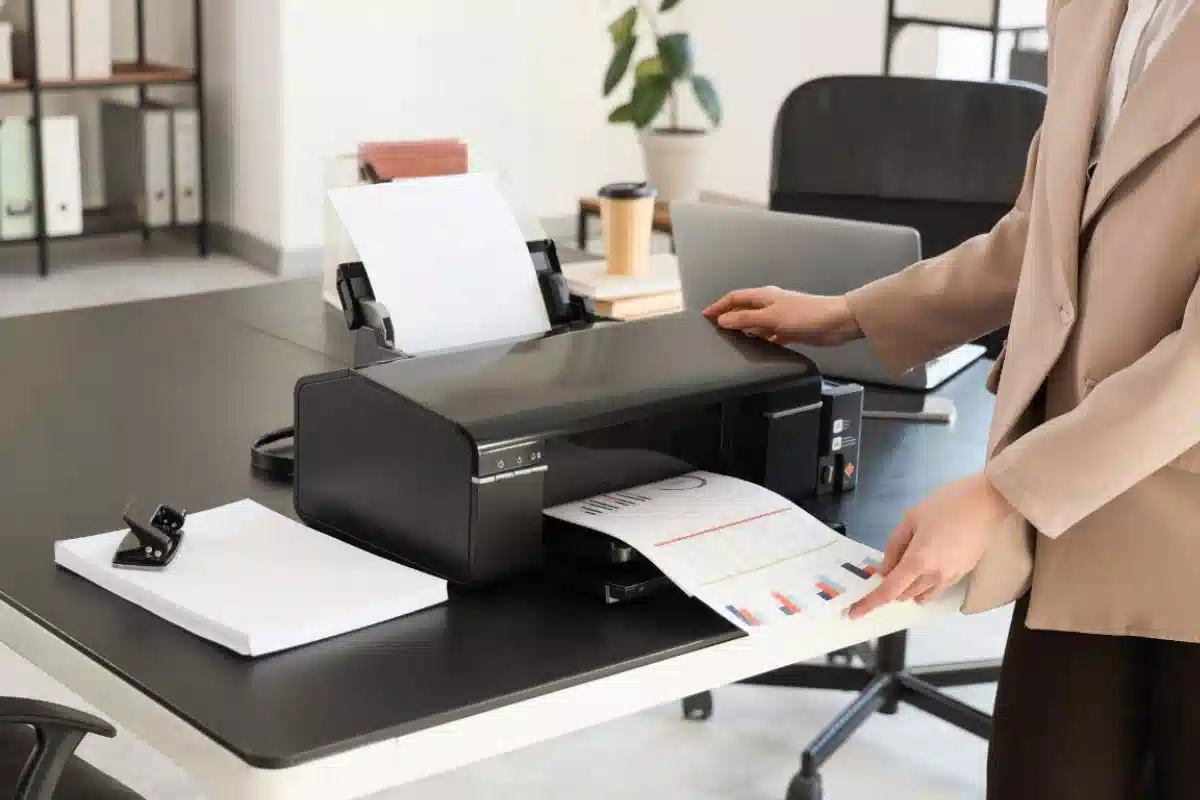
پرینتر، یکی از کاربردیترین تجهیزات اداری و خانگی است. گاهی اوقات برای پرینت گرفتن از اسناد و مدارک، لازم است اتصال بین پرینتر و کامپیوتر یا لپ تاپ برقرار شود تا بتوان از طریق سیستم کامپیوتری، فایلها را برای پرینتر ارسال کرد. برای اتصال پرینتر به کامپیوتر و لپ تاپ، میتوان از کابل استفاده کرد تا خیلی سریع، اتصال چاپگر به کامپیوتر انجام شود. البته باید بدانید که بدون وجود کابل هم میتوان پرینتر را به سیستم کامپیوتری متصل کرد و کار چاپ و پرینت اسناد را انجام داد.
در این مقاله، شما با نحوه اتصال پرینتر به کامپیوتر و لپ تاپ آشنا خواهید شد و میتوانید دستگاه چاپگر را خیلی سریع و راحت به کامپیوتر با ویندوز 7، ویندوز 10 و ویندوز 11 متصل کنید. همچنین فیلم آموزش اتصال پرینتر به کامپیوتر را مشاهده خواهید کرد و میتوانید با انجام روشهای مختلف و بدون نیاز به خدمات کامپیوتری پیچیده، اتصال بین پرینتر و کامپیوتر را برقرار کنید.
اگر میخواهید با نحوه اتصال پرینتر به کامپیوتر با کابل و بدون کابل آشنا شوید، از شما دعوت میکنیم تا انتهای این مقاله با ما همراه باشید و مراحل فنی این کار را یاد بگیرید.
نحوه اتصال پرینتر به کامپیوتر بدون کابل
اگر کابل USB ندارید، میتوانید اتصال پرینتر به کامپیوتر را به صورت بدون کابل یا وایرلس (WireLess) انجام دهید. این روش برای پرینترهای جدید مناسب است و برای پرینترهای قدیمی پیشنهاد نمیشود؛ زیرا این قابلیت را پشتیبانی نمیکنند.
برای اتصال پرینتر به کامپیوتر بدون کابل، لازم است مراحل زیر را انجام دهید:
1- روشن کردن شبکه پرینتر:
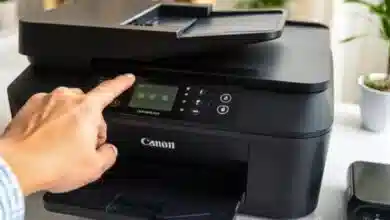
در ابتدا شما باید حالت اتصال بدون کابل پرینتر را روشن کنید. پرینترهایی که از حالت وایرلس پشتیبانی میکنند، دکمه مخصوصی دارند که روی آن علامت آنتن یا وایفای وجود دارد. با فشار دادن این دکمه، حالت اتصال بیسیم پرینتر روشن خواهد شد و دستگاه آماده اتصال میشود.
اگر مطمئن نیستید که امکان اتصال وایرلس در پرینتر شما وجود دارد یا خیر، بهتر است دفترچه راهنمای پرینتر را مطالعه کنید یا اسم و مدل پرینتر را جستجو کنید تا از قابلیتهای پرینتر مطلع شوید.
2- اضافه کردن پرینتر به کامپیوتر یا لپتاپ:
بعد از روشن کردن حالت وایرلس پرینتر، برای اتصال پرینتر به کامپیوتر نیاز است که پرینتر را به کامپیوتر خودتان اضافه کنید. برای این کار نیاز است که ابتدا وارد کنترل پنل یا تنظیمات کامپیوتر خودتان شوید. در ویندوزهای قدیمیتر باید به Control Panel بروید و در نسخههای جدیدتر نیاز است که به قسمت Settings وارد شوید.
سپس وارد قسمت Devices یا Device And Printer شوید و در مرحله بعدی نیز روی گزینه Add Printer or Scanner کلیک کنید تا بتوانید اتصال را انجام دهید.
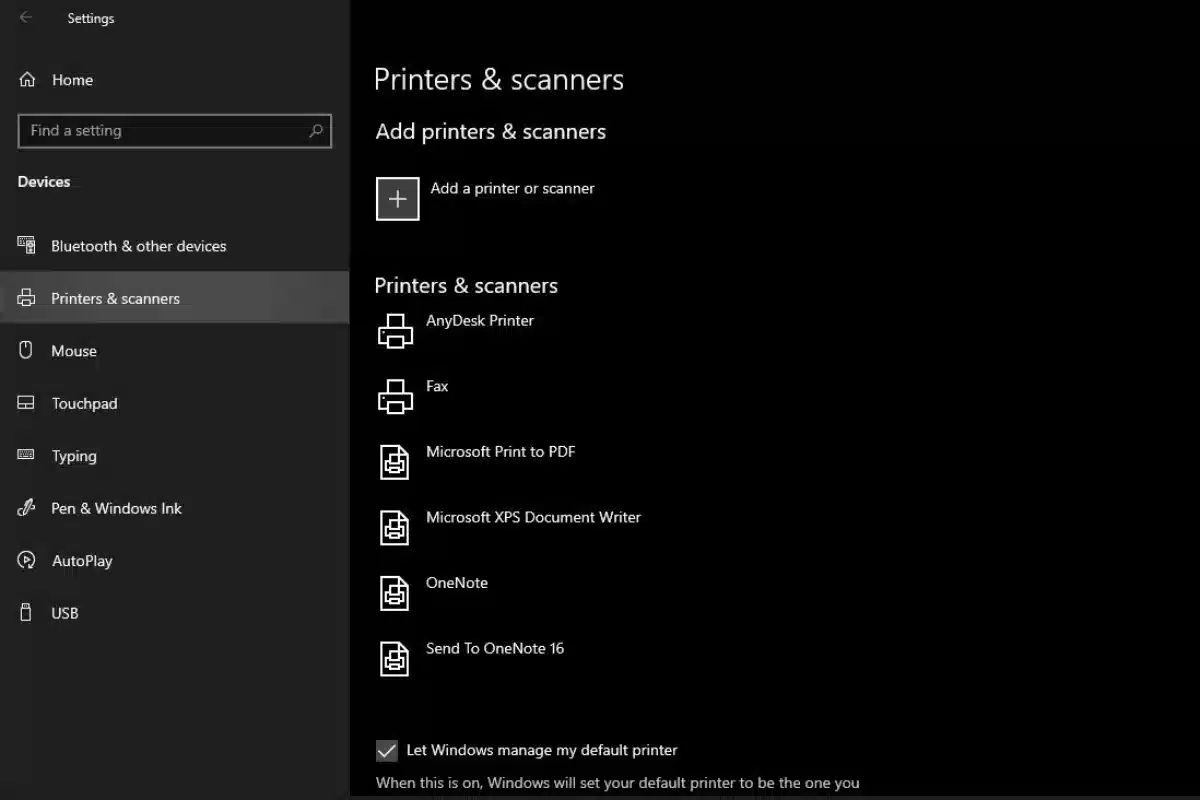
3- جستجوی پرینتر:
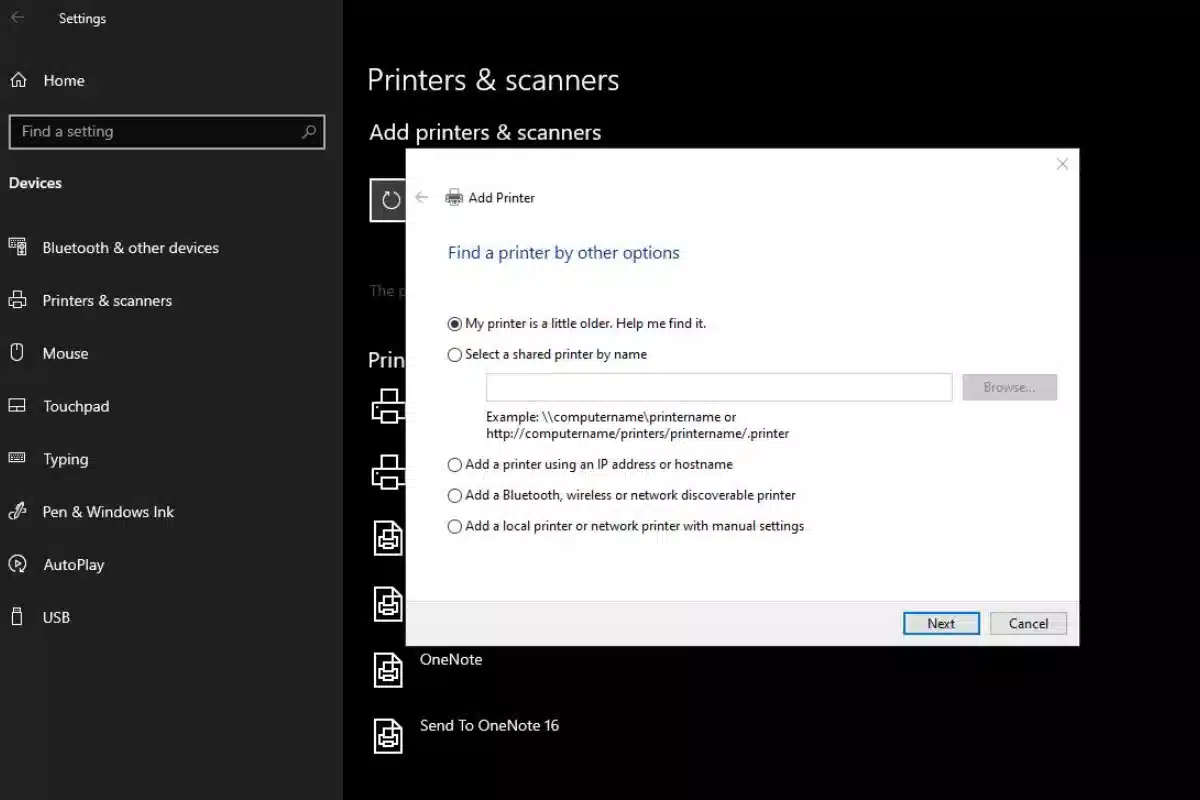
در این مرحله، شما باید روی گزینهای که علامت + دارد کلیک کنید تا کامپیوتر شروع به جستجوی پرینتر کند و پرینتر موردنظر شما را شناسایی کند. اگر پرینتری شناسایی نشد یا پرینتر شما در لیست دستگاههای آماده اتصال نبود، میتوانید روی متن the printer that I want isn’t in list کلیک کنید تا بتوانید جستجوی دستی را انجام دهید.
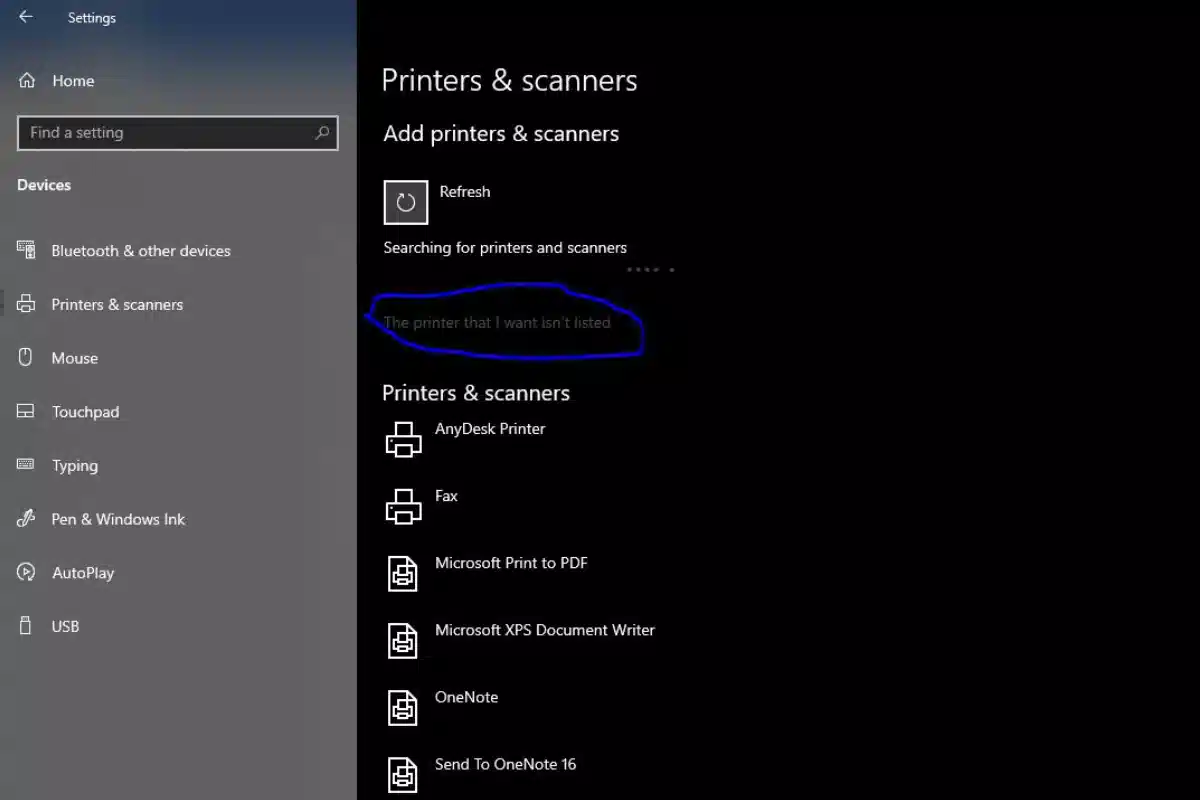
4- انتخاب گزینه وایرلس:
برای اتصال چاپگر به کامپیوتر در ویندوز 7 و ویندوز 10، گزینههای مختلفی وجود دارد. شما میتوانید گزینه add a Bluetooth و wireless network را انتخاب کنید تا کامپیوتر و پرینتر از طریق وای فای و بلوتوث به هم متصل شوند.
اتصال پرینتر و کامپیوتر بدون کابل و از طریق شبکه داخلی پرینتر:
بعضی از پرینترها، شبکه داخلی خاصی دارند و از طریق این شبکه داخلی، میتوان اتصال بین پرینتر و کامپیوتر یا لپ تاپ را برقرار کرد. مثلاً پرینترهای hp، شبکه داخلی خاصی دارند که بسیار کاربردی است و امکان اتصال به سایر دستگاهها را فراهم میکند.
مراحل اتصال کامپیوتر به شبکه داخلی پرینتر بسیار راحت است. بعد از روشن کردن حالت وایرلس پرینتر hp، شبکه داخلی پرینتر آماده اتصال سایر دستگاهها میشود. حالا شما باید منوی وایفای کامپیوتر را باز کنید و نام پرینتر را بهعنوان یک گزینه وایفای پیدا کنید. در این مرحله، شما باید شبکه داخلی پرینتر را انتخاب کنید و روی گزینه اتصال یا connect بزنید تا به پرینتر متصل شوید. بعد از انجام این مراحل، کامپیوتر و پرینتر به هم متصل میشوند و میتوانید فایلهای لازم برای پرینت را به دستگاه پرینتر ارسال کنید.
اگر نتوانستید به شبکه داخلی پرینتر وصل شوید، بهتر است روشهای حل مشکل شناسایی نشدن پرینتر در شبکه را مطالعه کنید و این مشکل را سریعتر برطرف کنید.
همچنین شما میتوانید روش ریست پرینترهای hp را در وبلاگ هوم سرویز یاد بگیرید و مشکلات مربوط به چاپ در پرینتر اچ پی را حل کنید.
نحوه اتصال پرینتر به کامپیوتر با کابل
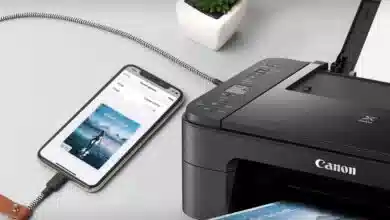
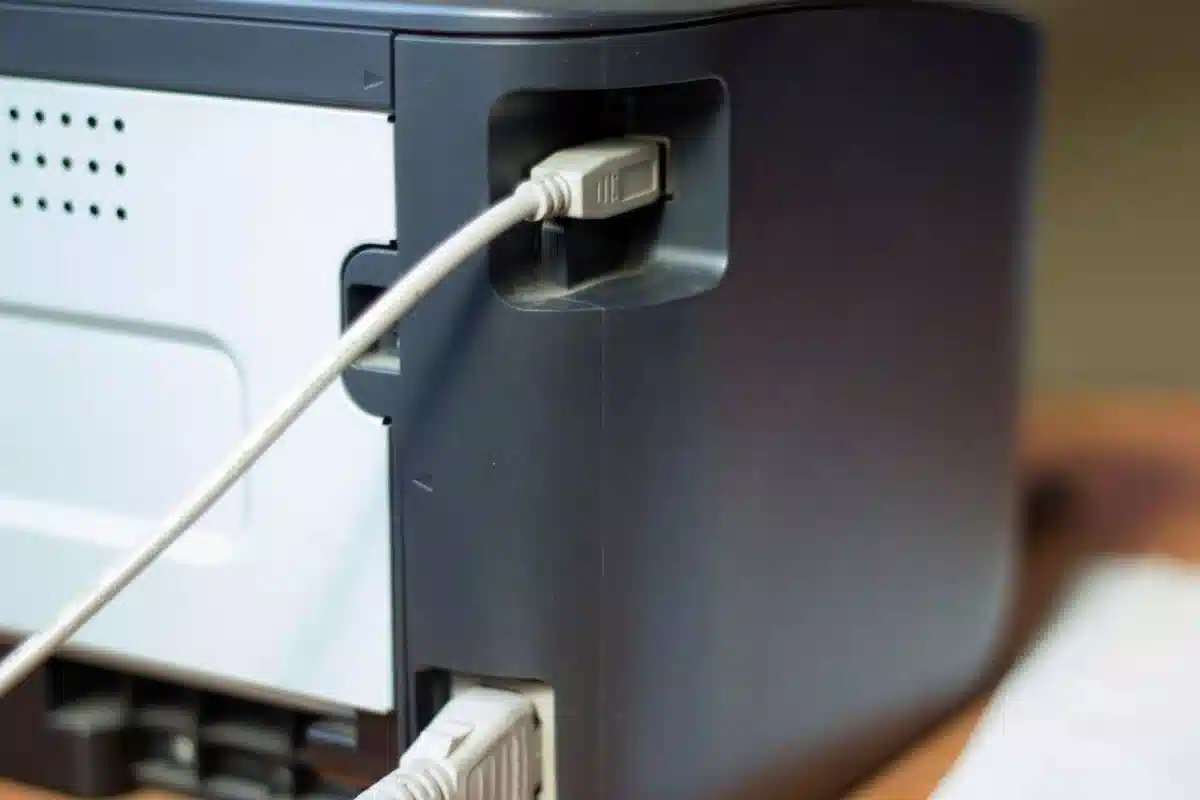
یکی از سادهترین و سریعترین راهها برای وصل شدن به پرینتر، استفاده از کابل USB است. شما میتوانید از کابل USB برای اتصال پرینترهای اداری و خانگی استفاده کنید و خیلی سریع، پرینتر را به کامپیوتر یا لپ تاپ متصل کنید.
برای وصل شدن به پرینتر با کابل، مراحل زیر را انجام دهید:
1- اتصال کابل USB به کامپیوتر:
با توجه به مدل و پورتهای پرینتر، میتوان از کابلهای مختلفی برای اتصال پرینتر به کامپیوتر و لپ تاپ استفاده کرد. کابل USB و کابل شبکه، از پرکاربردترین کابلها برای اتصال دستگاه چاپگر هستند و شما میتوانید برای وصل شدن به پرینتر از این کابلها استفاده کنید.
در مرحله اول، شما باید کابل کشی مناسب را انجام دهید. سپس سر دیگر کابل را به کامپیوتر یا لپتاپ متصل کنید و مطمئن شوید که کابل درست وصل شده باشد. اگر ویندوز کامپیوتر، پرینتر را شناسایی نکرد، لازم است کابل را جدا کرده و دوباره وصل کنید.
2- اضافه کردن پرینتر به کامپیوتر یا لپتاپ:
در مرحله بعد، شما باید پرینتر را روشن کنید و دکمه وایرلس را بزنید تا حالت اتصال به سایر دستگاهها فعال شود. حالا شما باید وارد قسمت کنترل پنل یا تنظیمات کامپیوتر خودتان شوید. در سیستمهای کامپیوتری با ویندوزهای قدیمیتر باید به Control Panel بروید و در ویندوزهای جدیدتر نیاز است که به قسمت Settings وارد شوید.
مثلاً برای اتصال پرینتر به کامپیوتر در ویندوز 7، باید وارد قسمت Control Panel شوید و برای اتصال پرینتر به کامپیوتر در ویندوز 10 و ویندوز 11، باید به قسمت Windows Settings بروید.
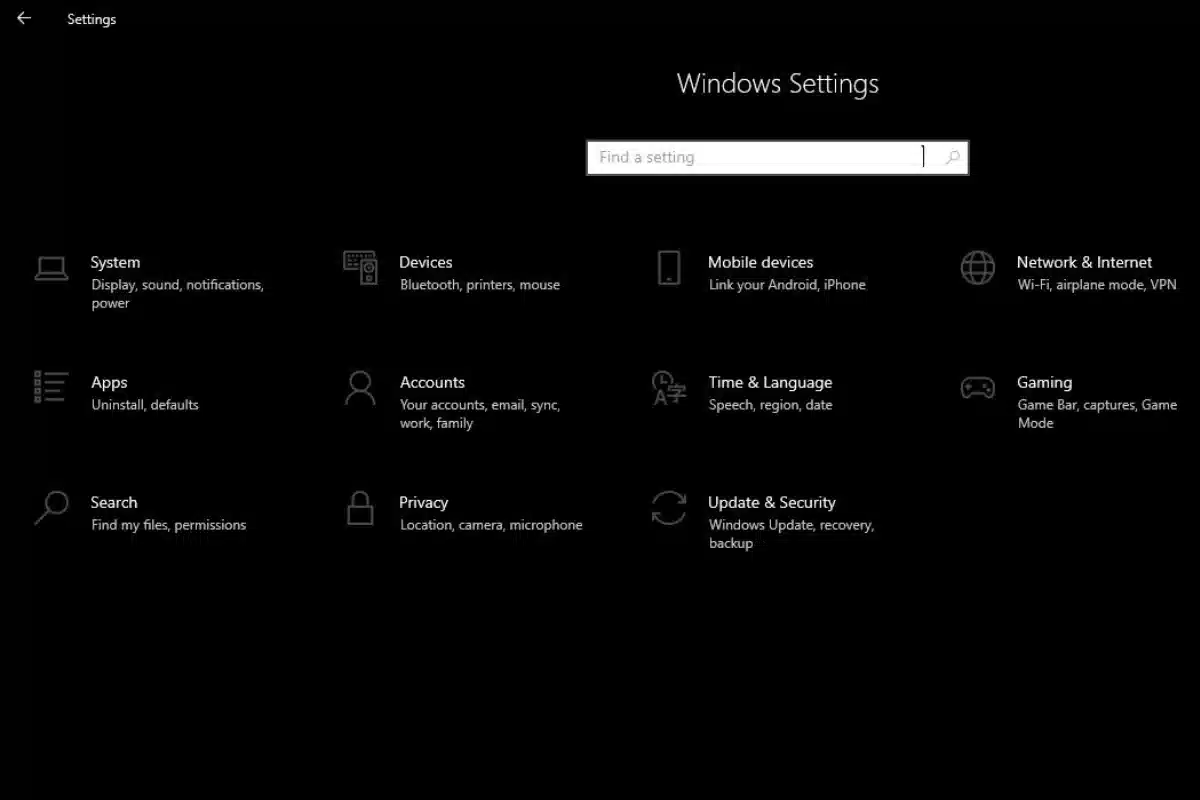
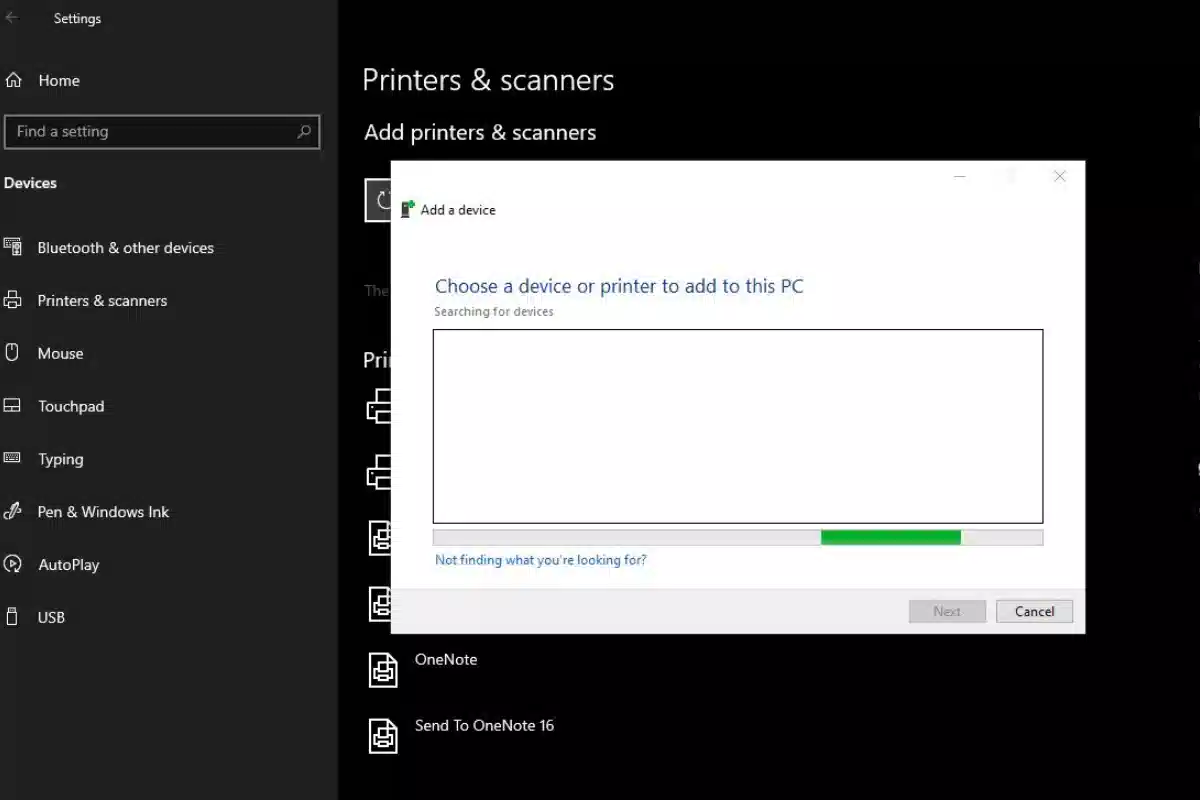
سپس وارد گزینه Devices یا Device and Printer شوید. در مرحله بعدی نیز روی گزینه Add printers & scanners کلیک کنید تا بتوانید اتصال را انجام دهید.
یکی از مراحل مهم برای اتصال پرینتر به کامپیوتر و لپ تاپ، نصب درایورهای پرینتر است. درایور پرینتر، همان سی دی کوچکی است که همراه پرینتر عرضه میشود و در جعبه پرینتر وجود دارد. اگر سی دی مربوط به درایور پرینتر را ندارید، میتوانید نام و مدل پرینتر را جستجو کنید و درایورهای پرینتر را از اینترنت دانلود کنید. بعد از نصب درایور پرینتر، سایر مراحل راحتتر انجام خواهد شد.
3- جستجوی پرینترها و وصل شدن به پرینتر موردنظر:
بعد از انجام مراحل گفته شده، شما میتوانید پرینتر را خیلی راحت به کامپیوتر وصل کنید و فایلهای خود را از کامپیوتر به پرینتر بفرستید. اگر اتصال بین پرینتر و کامپیوتر برقرار نشد، بهتر است روی گزینهای کلیک کنید که علامت + دارد و به معنی جستجوی بیشتر برای پیدا کردن پرینتر است.
نکته مهم:
گاهی اوقات برای اتصال پرینتر به کامپیوتر و لپ تاپ، شما باید در مرحله جستجوی پرینتر، روش اتصال را انتخاب کنید. حتی باید نوع پورتی که که پرینتر از طریق کابل به آن متصل شده است را انتخاب کنید تا اتصال پرینتر با موفقیت انجام شود.
فیلم آموزشی نحوه اتصال پرینتر به کامپیوتر و لپ تاپ بدون کابل
در ویدئوی زیر، مراحل اتصال پرینتر به کامپیوتر و لپ تاپ بدون کابل را مشاهده خواهید کرد و میتوانید با کمک این فیلم، دستگاه چاپگر خود را به کامپیوتر وصل کنید:
اگر نتوانستید پرینتر را به کامپیوتر و لپ تاپ متصل کنید و پرینتر شما برای سایر دستگاهها قابل شناسایی نبود، احتمالاً مشکلی در پرینتر وجود دارد که باید برطرف شود. در این موارد، بهتر است از خدمات تعمیر و سرویس پرینتر در محل استفاده کنید تا مشکل پرینتر رفع شود و بهدرستی کار کند.
جمعبندی مطالب
در این مطلب، نحوه اتصال پرینتر به کامپیوتر و لپتاپ را به شما آموزش دادیم و مراحل وصل شدن به پرینتر با کمک کابل و بدون وجود کابل را به شما توضیح دادیم. حالا شما میتوانید با کمک مطالب گفتهشده، پرینتر خود را به کامپیوتر و لپ تاپ متصل کنید و فایلهای مهم را برای پرینتر ارسال کنید.
هر زمان که مشکلی برای پرینتر اداری یا خانگی شما پیش آمد، میتوانید از تیم حرفهای و متخصص هوم سرویز کمک بگیرید و انجام کارهایی مانند تعمیر پرینتر، عیبیابی دستگاه و شارژ کارتریج پرینتر را به افراد باتجربه و متخصص بسپارید. قیمت شارژ کارتریج و تعمیرات پرینتر در هوم سرویز بسیار مناسب و اقتصادی است و در سریعترین زمان ممکن انجام میشود.
برای ثبت درخواست تعمیر پرینتر و تعمیر دستگاه کپی، کافی است به سایت و اپلیکیشن هوم سرویز مراجعه کرده و درخواست خود را ثبت کنید تا همکاران ما با شما تماس بگیرند و هماهنگیهای لازم را انجام دهند.
همیار شماییم تا پایان سرویس…