
امروزه در اکثر شرکتها، ادارهها و حتی محیطهای خانگی، چندین سیستم کامپیوتری وجود دارد. اگر کامپیوترها به هم متصل نباشند، انجام کارهایی مانند انتقال فایلها، استفاده از پرینتر مشترک و دسترسی به اطلاعات بسیار سخت و زمانبر میشود. جالب است بدانید که میتوان سیستمهای کامپیوتری را به هم متصل کرد تا انجام کارهایی مانند انتقال فایلها و تبادل اطلاعات راحتتر انجام شود. در دنیای رایانه و تکنولوژی به مراحل اتصال دو یا چند کامپیوتر، شبکه کردن کامپیوترها گفته میشود که این اتصال، با هدف ارتباط سریع و راحت کامپیوترها ایجاد میشود. بعد از شبکه کردن چند کامپیوتر میتوان از مودم وای فای، پرینتر و اسکنر به صورت اشتراکی استفاده کرد و شبکه داخلی ایمن و قدرتمندی را بین کامپیوترها ایجاد کرد.
برای شبکه کردن چند کامپیوتر راههای زیادی وجود دارد و میتوان از ابزارهایی مانند کابل شبکه و مودم وای فای برای برقراری اتصال بین کامپیوترها استفاده کرد. فرقی ندارد که ویندوز سیستم شما windows 10 یا windows11 باشد، در هر صورت شما میتوانید چندین سیستم کامپیوتری را در یک اداره، شرکت یا گیم نت به هم متصل کنید.
در این نوشته، شما با روشهای مختلف شبکه کردن دو کامپیوتر آشنا خواهید شد و یاد میگیرید چطور تنظیمات اینترنت کامپیوتر خود را تغییر دهید تا به سایر کامپیوترها متصل شود.
در ویدئوی انتهای مقاله نیز فیلم آموزش شبکه کردن چند کامپیوتر را مشاهده میکنید و میتوانید طبق مراحل گفته شده پیش بروید.
پس اگر دوست دارید نحوه شبکه کردن چند کامپیوتر با کابل و با مودم را یاد بگیرید، از شما دعوت میکنیم تا انتهای این نوشته با ما همراه باشید.
آموزش شبکه کردن چند کامپیوتر در ویندوز 10
با داشتن چند کامپیوتر در منزل و محل کار، شما میتوانید کامپیوترها را به هم وصل کنید تا بتوانید فایلهای خود را به اشتراک بگذارید و از پرینتر به صورت مشترک استفاده کنید. برای این کار، شما میتوانید اتصال کامپیوترها از طریق شبکه WLAN را انجام دهید. عبارت WLAN مخفف Wireless Local Area Network و به معنای شبکه محلی بیسیم است. در شبکههای WLAN نیازی به استفاده از کابل نیست و اتصال دو کامپیوتر از طریق امواج رادیویی انجام میشود.
برای اینکه بتوانید شبکه کردن کامپیوترها را از طریق WLAN انجام دهید، باید مطمئن شوید که کارت شبکه وایرلس روی هرکدام از سیستمها نصب شده باشد. برای این کار میتوانید از متخصص حرفهای ارائه دهنده خدمات کامپیوتری کمک بگیرید تا کارت شبکه را نصب کنند. سپس باید دقت کنید که نام کامپیوترها با هم متفاوت باشد تا سیستمهای کامپیوتری بتوانند با نام منحصربهفرد خود به شبکه وصل شوند.
در ادامه، شما مراحل شبکه کردن چند کامپیوتر در ویندوز 10 و نحوه انتخاب نام متفاوت برای هرکدام از کامپیوترها را یاد میگیرید. البته باید بدانید که این مراحل در ویندوزهای 7 و 8 نیز قابل انجام است.
برای شبکه کردن چند کامپیوتر در ویندوز 10 به صورت وایرلس و بدون کابل، مراحل زیر را انجام دهید:
1- ایجاد نام منحصربهفرد برای هر کامپیوتر:
در اولین مرحله، شما باید نام خاص و منحصربهفردی را برای سیستم کامپیوتری خود مشخص کنید. مشخص کردن نام خاص برای کامپیوتر به این منظور انجام میشود که سیستم شما در شبکه شناخته شود.
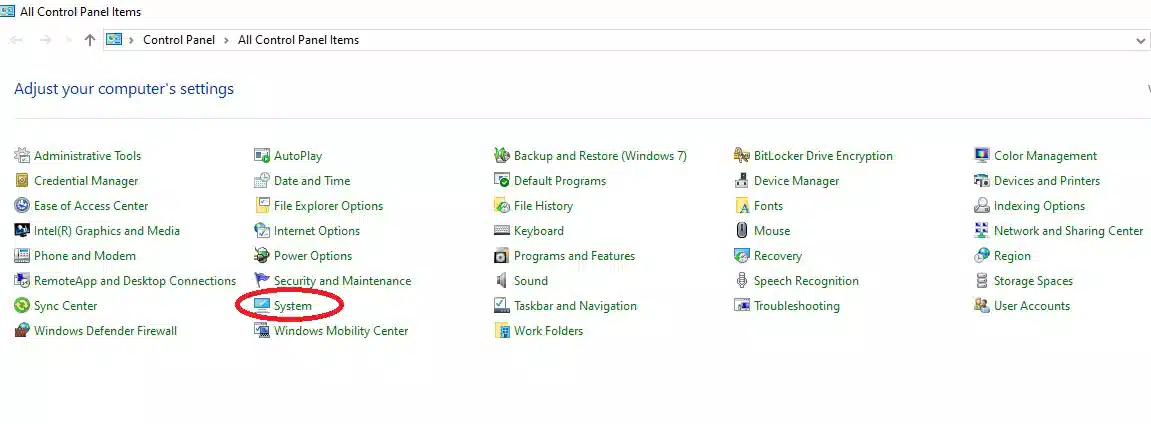
در ویندوز 10، میتوانید ابتدا به قسمت Control Panel بروید، سپس گزینه Settings را از صفحه بازشده انتخاب کنید تا وارد تنظیمات سیستم خود شوید.
حالا باید گزینه Advanced system settings را انتخاب کنید که در تصویر زیر، با کادر قرمزرنگ مشخص شده است:
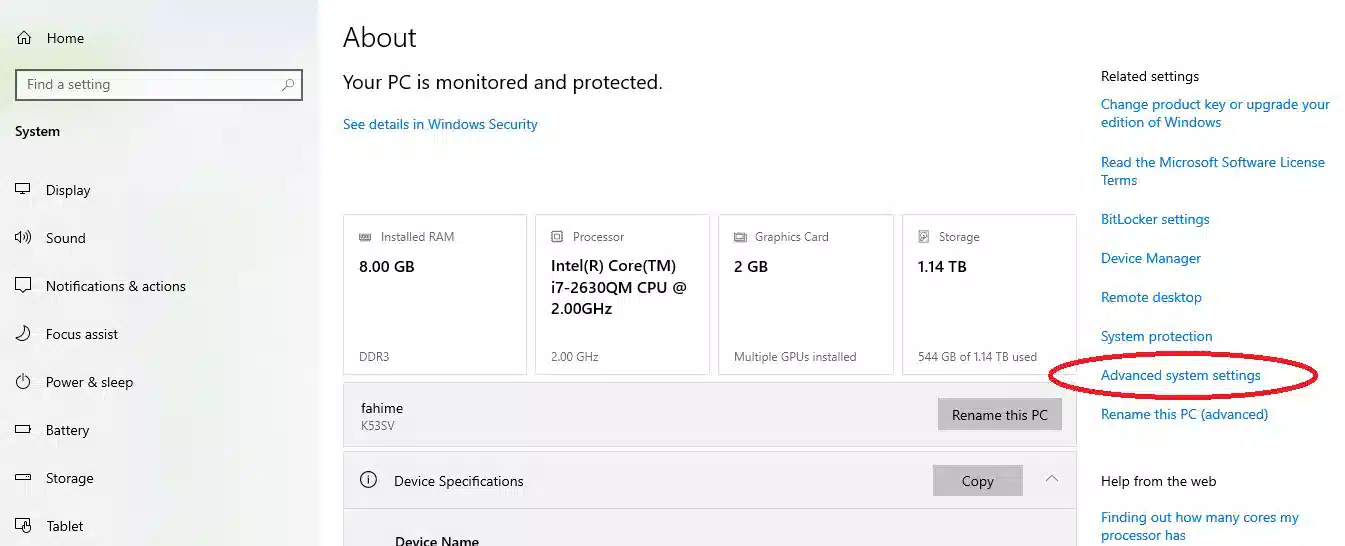
سپس وارد صفحه دیگری میشوید و میتوانید بخشهای مربوط به نام کامپیوتر و سایر تنظیمات را انجام دهید. شما میخواهید نام سیستم کامپیوتری خود را عوض کنید؛ بنابراین باید روی گزینه Change کلیک کنید که در تصویر زیر مشخص شده است:
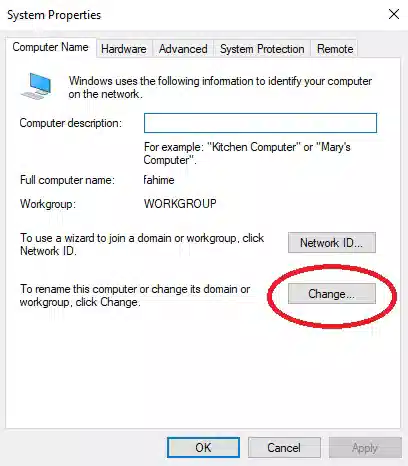
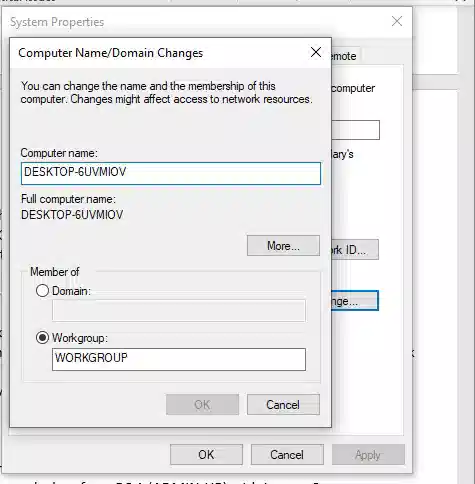
بعد از انتخاب گزینه Change صفحه دیگری برای شما باز میشود که میتوانید نام کامپیوتر را در این صفحه انتخاب کنید. همچنین دقت داشته باشید که در این صفحه، باید گزینه WORKGROUP انتخاب شده باشد.
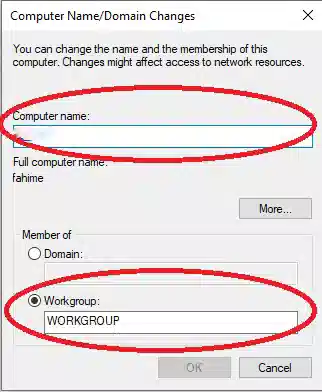
بعد از انجام این مراحل، نام کامپیوتر شما تغییر میکند و نامی خاص در شبکه خواهد داشت. ممکن است سیستم شما نیاز به ریاستارت (restart) داشته باشد تا تنظیمات جدید روی سیستم ذخیره شود. شما باید سیستم خود را ریاستارت کنید و سپس سایر مراحل را انجام دهید.
نکته: در ویندوزهای 7 و 8، برای تغییر نام کامپیوتر باید روی آیکون My Computer کلیک راست کنید و گزینه Properties را انتخاب کنید. در صفحه بازشده، اطلاعات مربوط به سیستم را مشاهده میکنید و باید از سمت راست صفحه، گزینه Change Settings را انتخاب کنید. سپس گزینه change را در صفحه انتخاب کنید و نام کامپیوتر خود را تغییر دهید. در پایان نیز لازم است سیستم خود را ریاستارت کنید.
2- تنظیم آی پی برای هرکدام از کامپیوترها:
در مرحله بعدی، شما باید آدرس آی پی (IP Address) را به صورت دستی در هر کامپیوتر تنظیم کنید. IP Address هر سیستم نیز باید متفاوت باشد تا در شبکه شناسایی شود.
برای این کار، باز هم باید به قسمت Control Panel بروید و گزینه Networking And Sharing Center را انتخاب کنید.
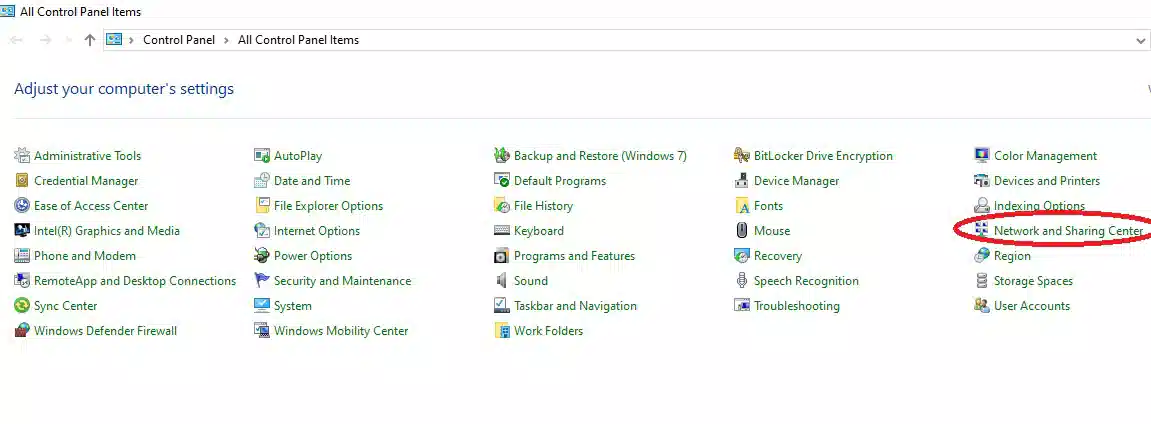
در قسمت چپ، گزینه Change Adapter Setting را انتخاب کنید که در تصویر زیر مشخص شده است.
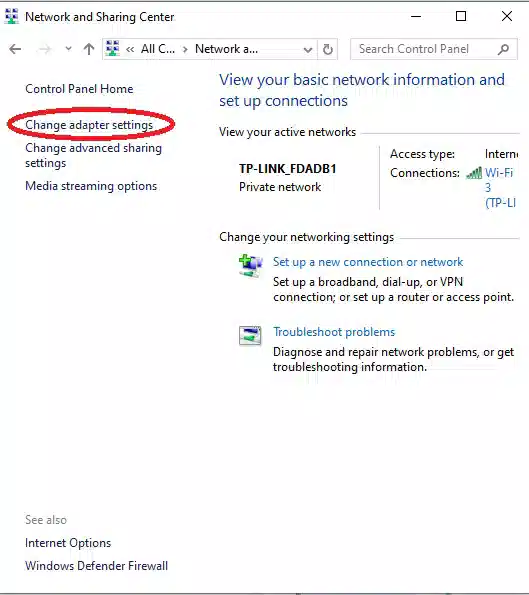
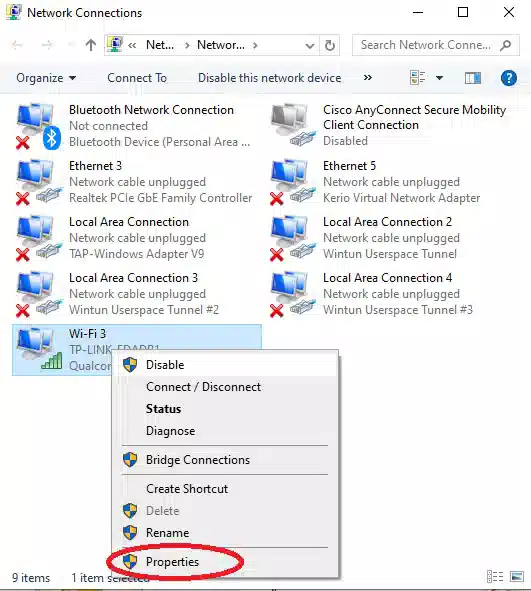
بعد از انتخاب Change adapter settings وارد صفحهای خواهید شد که اطلاعات مربوط به اتصالات سیستم شما (Connections) را نشان میدهد. در این صفحه، شبکه وایرلس را انتخاب کنید و روی آن کلیک راست کنید. سپس گزینه Properties را انتخاب کنید. (دقت داشته باشید که تمام کامپیوترها باید به یک شبکه متصل باشند.)
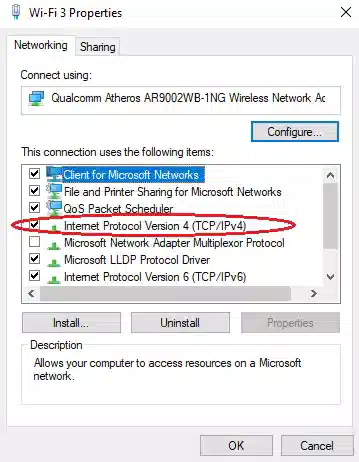
در صفحه جدید، دو قسمت Networking و Sharing را مشاهده میکنید. شما باید به تب Networking بروید و گزینه Internet Protocol Version 4 (TCP/Ipv4) را انتخاب کنید.
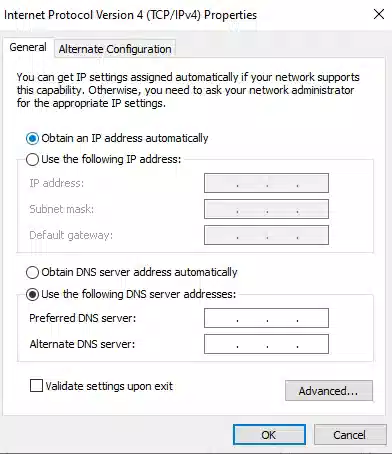
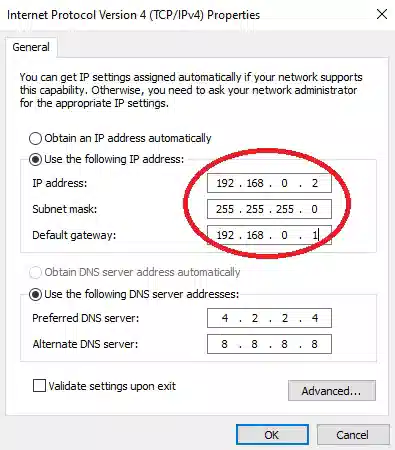
در صفحه جدید، شما میتوانید IP Address سیستم را به صورت دستی تنظیم کنید. برای این کار، گزینه Use the Following IP address را بزنید و آدرس آی پی و subnet mask را مشخص کنید.
در تصویر زیر، اطلاعات آی پی کامپیوتری که قرار است به عنوان سرور استفاده شود را مشاهده میکنید. شما میتوانید به همین صورت آی پی کامپیوتر سرور را وارد کنید.
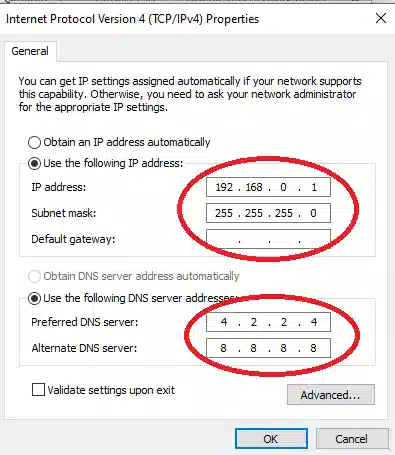
مراحل گفتهشده را برای کامپیوترهای دیگر تکرار کنید، اما با این تفاوت که به انتهای عدد آی پی کامپیوتر، یک واحد اضافه کنید. همچنین در قسمت Default Gateway آدرس آی پی کامپیوتر اول را وارد کنید.
3- فعال کردن دسترسی کامپیوترها به هم:
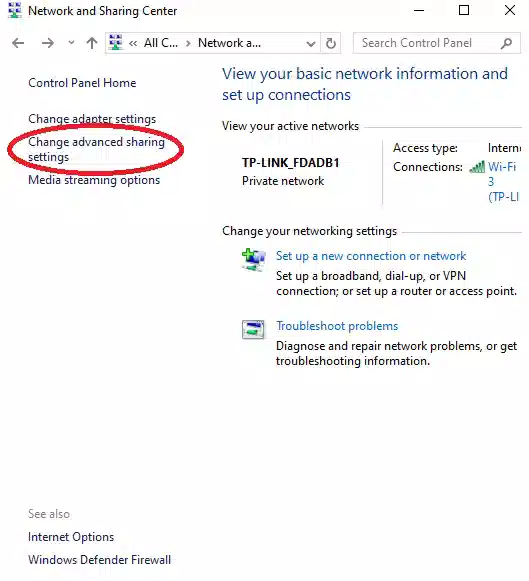
برای اینکه کامپیوترها به هم شبکه شوند و به فایلها و دستگاههای جانبی دسترسی داشته باشند، شما باید اجازه دسترسی را در سیستم کامپیوتری فعال کنید. برای این کار به قسمت Network And Sharing Center بروید و از منوی سمت چپ، گزینه Change asvanced sharing settings را انتخاب کنید.
بعد از انتخاب این گزینه، وارد صفحهای میشوید که تنظیمات مربوط به دسترسی کامپیوتر را مشاهده میکنید. در این قسمت، چند بخش با عنوان Private، Guest or Public و All Networks را مشاهده خواهید کرد که منوی کشویی این بخشها در تصویر زیر مشخص شده است.
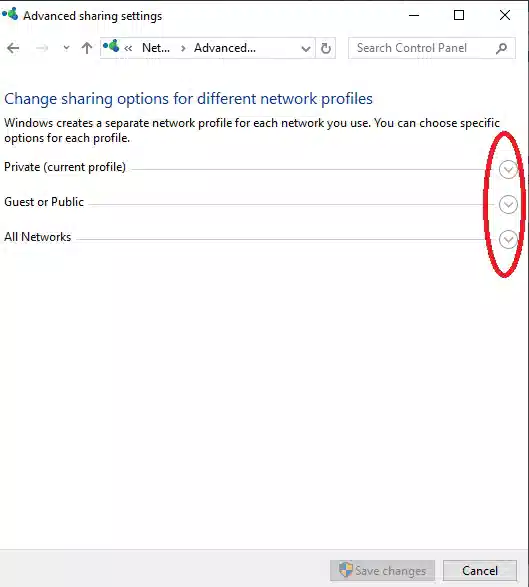
کاری که شما باید انجام دهید این است که تمام گزینههای این صفحه را فعال و روشن کنید و فقط گزینه نمایش پسورد سیستم را غیرفعال نگه دارید تا دیگران به رمز سیستم کامپیوتری شما دسترسی نداشته باشند.
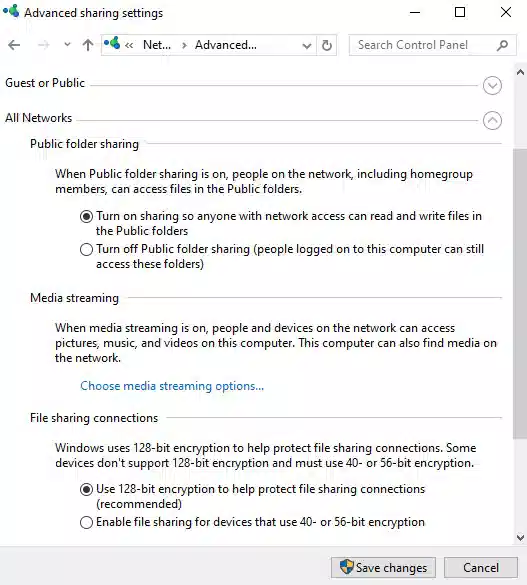
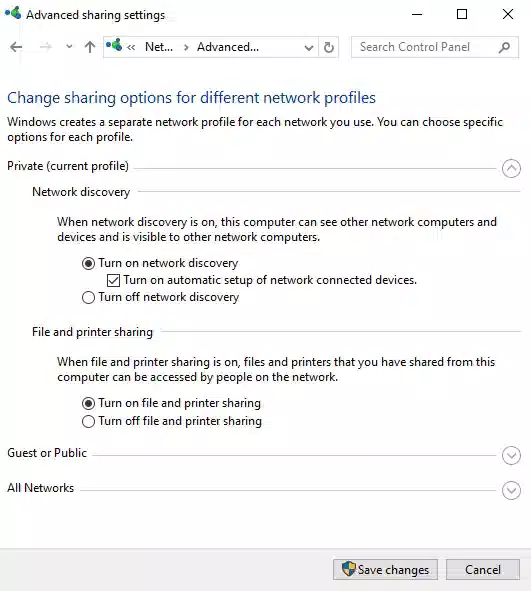
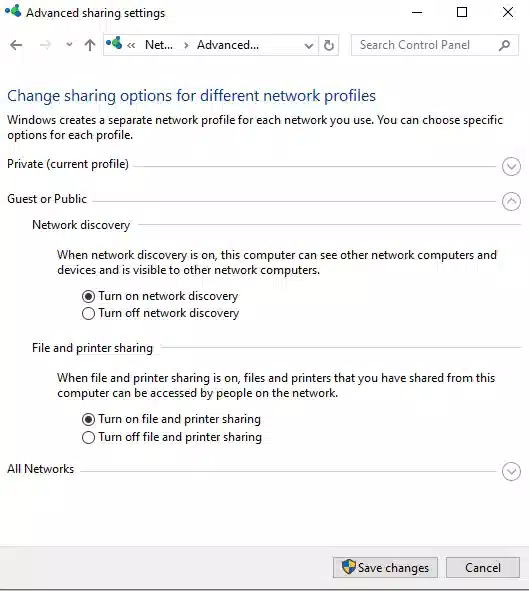
با فعال کردن این گزینهها، میتوان شبکه کردن چند کامپیوتر را بهراحتی انجام داد و فایلهای مهم را بین کامپیوترها به اشتراک گذاشت.
فیلم آموزش شبکه کردن چند کامپیوتر
در ویدئوی زیر، شما نحوه شبکه کردن چند کامپیوتر با مودم را یاد میگیرید و میتوانید مراحل گفتهشده را برای شبکه کردن چند کامپیوتر یا چند لپ تاپ انجام دهید:
طبق مراحل این ویدئو، شما میتوانید برای شبكه كردن چند كامپيوتر با مودم وايرلس در ویندوز 10 اقدام کنید.
جالب است بدانید که امکان بهاشتراکگذاشتن اینترنت و چند فایل در یک شبکه محلی وجود دارد و در ادامه، شما روش به اشتراک گذاشتن فایلها و اینترنت را یاد خواهید گرفت.
بهاشتراک گذاری اینترنت بین چند کامپیوتر در شبکه
اگر فقط یکی از کامپیوترها به اینترنت وصل است و میخواهید سایر سیستمها را به کامپیوتر وصل کنید و از اینترنت آن استفاده کنید، باید اینترنت سیستم را به اشتراک بگذارید.
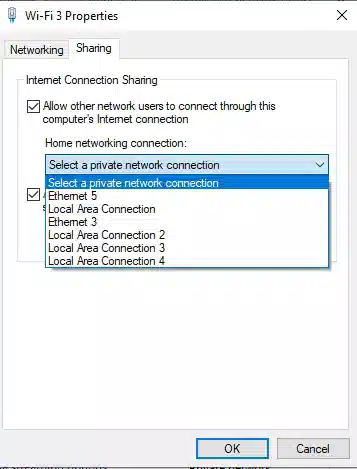
برای بهاشتراک گذاشتن اینترنت، باید به قسمت Control Panel بروید و گزینه Networking And Sharing Center را انتخاب کنید. سپس گزینه Change Adapter Setting را انتخاب کنید. حالا شبکه وایرلس سیستم را انتخاب کرده و روی آن کلیک راست کنید و گزینه Properties را انتخاب کنید.
در این صفحه به تب Sharing بروید و گزینه Allow Other Network Users را انتخاب کنید. سپس دکمه Select a private connection را بزنید و از این لیست، کارت شبکهای که اینترنت را از آن دریافت میکنید را انتخاب کنید و در پایان دکمه OK را بزنید. بعد از اتمام این مراحل، سایر کامپیوترها میتوانند از اینترنت شما استفاده کنند.
آموزش شبکه کردن دو کامپیوتر با کابل LAN
شبکه کردن دو کامپیوتر در کابل LAN، یکی از سادهترین روشها برای انتقال فایلها و اطلاعات است. برای این کار، شما به کابل شبکه نیاز دارید.
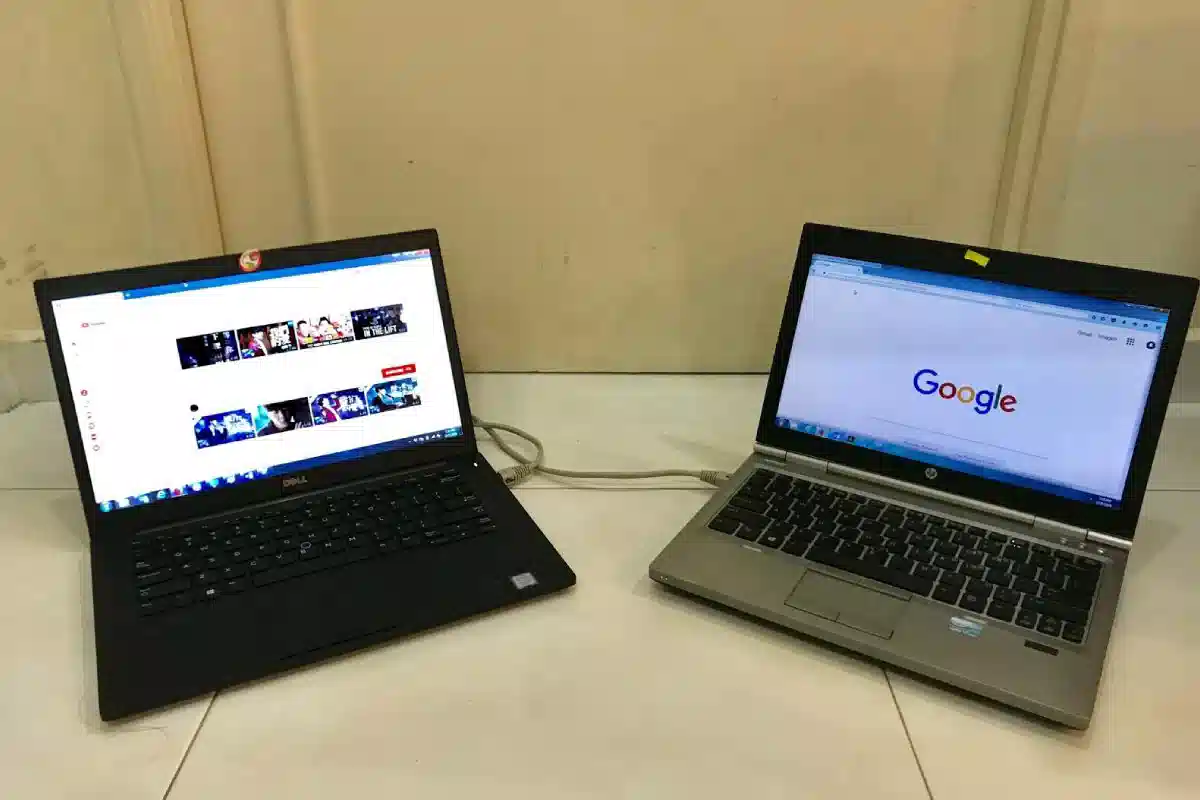
بعد از تهیه کابل LAN، باید مراحل زیر را انجام دهید:
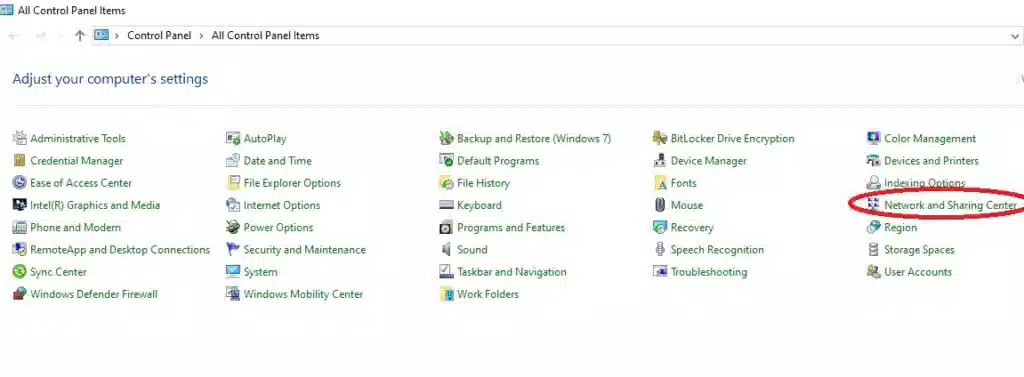
وارد قسمت Control Panel شوید و به بخش Network and Internet بروید. سپس قسمت Network and Sharing Center را انتخاب کنید. گزینه Change Adapter Settings را انتخاب کنید تا اتصالات مختلف دستگاه به شما نمایش داده شود.
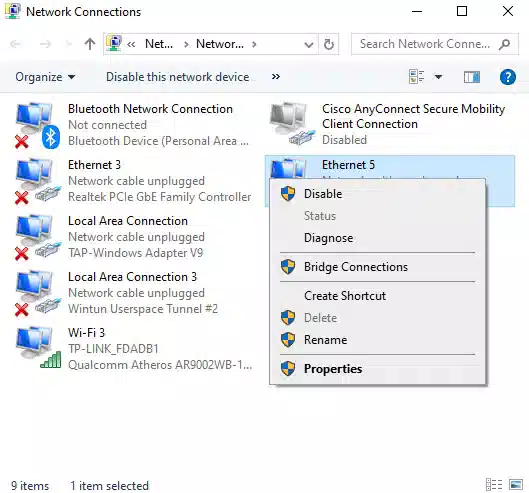
روی گزینه Ethernet راست کلیک کنید و گزینه Properties را انتخاب کنید.
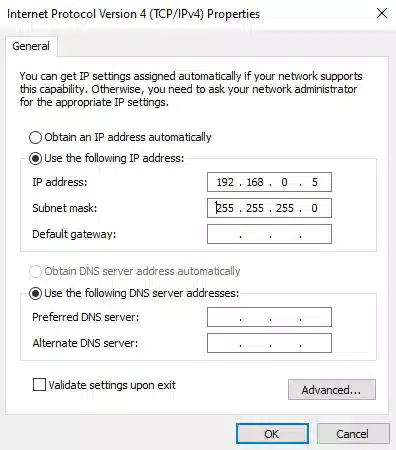
حالا گزینه Internet Protocol version 4 (TCP/IPv4) را بزنید و اطلاعات مربوط به IP Address و subnet mask را به صورت زیر وارد کنید.
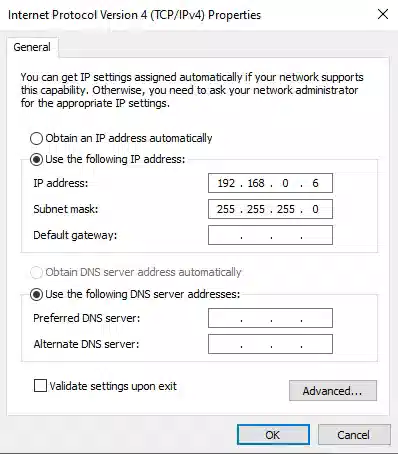
همین مراحل را در کامپیوتر دوم تکرار کنید. فقط دقت داشته باشید که انتهای آدرس آی پی در کامپیوتر دوم باید یک واحد اضافهتر شود؛ مانند تصویر زیر:
بعد از اینکه توانستید دو آدرس آی پی متفاوت را در دو کامپیوتر تنظیم کنید، کابل شبکه را به سیستمها وصل کنید. در صورتی که سیستم شما درگاه یا پورت اتصال LAN را ندارد، از ابزارهای رابط برای اتصال کابل به سیستم استفاده کنید.
مراحل انتقال فایلها بین دو سیستم کامپیوتری
بعد از اتصال کابل LAN به سیستم، روی کامپیوتر کلیک راست کنید و گزینه Properties را بزنید. حالا روی گزینه Advanced system settings بزنید تا نام و مشخصات کامپیوتر به شما نشان داده شود. شما باید نام هرکدام از کامپیوترها را بدانید تا بتوانید سیستمها را به هم متصل کنید.
حالا میتوانید فایلها و اطلاعات موردنظر (مانند کل دایور سیستم) را انتخاب کنید و روی آنها کلیک راست کنید. سپس گزینه Give access to را بزنید.
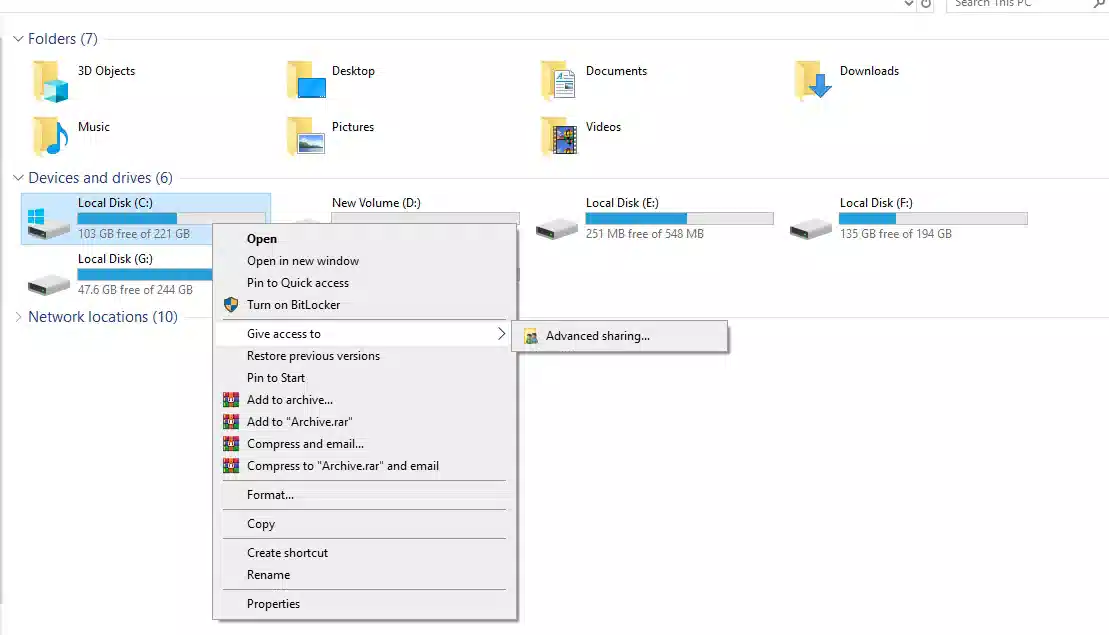
بعد از انتخاب این گزینه، روی آن کلیک کنید و گزینه Advanced Sharing را بزنید.
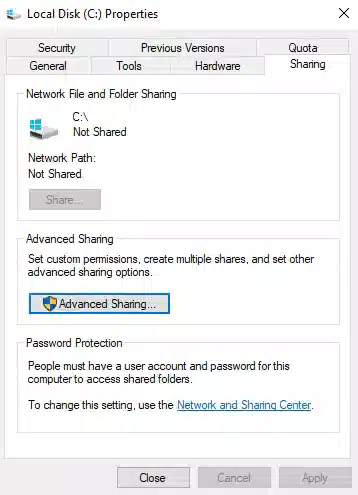
در پنجره بازشده، به قسمت sharing بروید و باز هم گزینه Advanced Sharing را انتخاب کنید. سپس در پنجره باز شده، تیک گزینه Share this folder را بزنید و سپس گزینههای Apply و OK را انتخاب کنید.
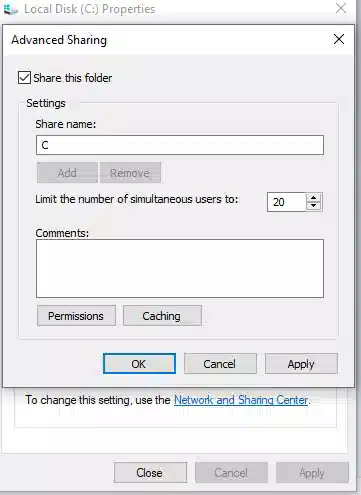
بعد از انجام این کارها، شبکه کردن دو کامپیوتر از طریق LAN به اتمام میرسد و خیلی راحت میتوان فایلها را به کامپیوتر دیگر انتقال داد.
یکی از نکات مهم بعد از پیادهسازی شبکه، برقراری امنیت شبکه است تا مشکلاتی مانند هک سیستمها و ورود بدافزارها اتفاق نیفتد. به همین دلیل بسیار مهم است که از افراد متخصص برای برقراری امنیت شبکه کمک بگیرید.
آموزش شبکه کردن چند کامپیوتر با سوئیچ
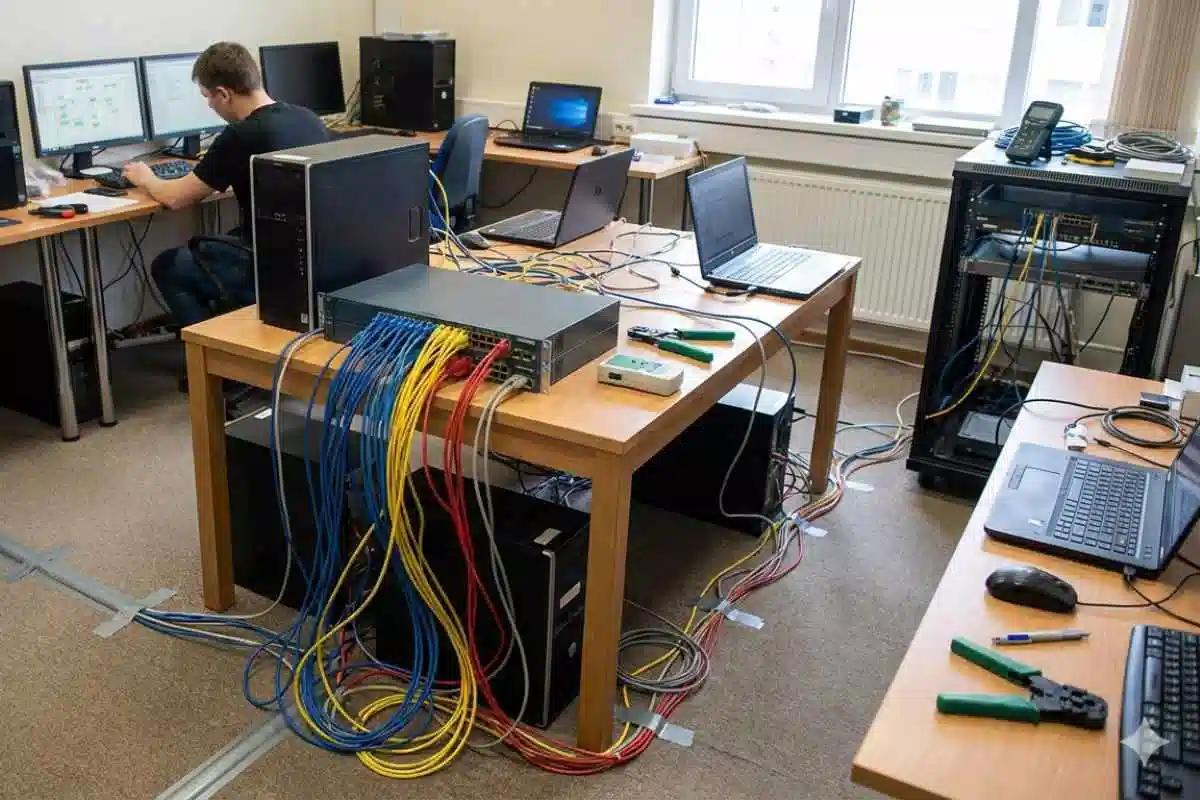
اگر بیشتر از دو کامپیوتر در خانه یا محل کار دارید، بهتر است از سوئیچ استفاده کنید. شبکه کردن چند کامپیوتر با سوئیچ بسیار راحت است و در محیطهای کاری و شرکتی کاربرد زیادی دارد. سوئیچ، یکی از مهمترین تجهیزات شبکه است که امکان دریافت و ارسال اطلاعات را فراهم میکند. سوئیچهای خانگی بین 4 تا 8 پورت دارند، اما سوئیچهای مناسب برای محیطهای کاری، بین 32 تا 128 پورت دارند و برای راه اندازی شبکه استفاده میشوند.
برای شبکه کردن چند کامپیوتر با سوئیچ، مراحل زیر را انجام دهید:
وارد قسمت control panel شوید و به قسمت Network and sharing بروید.
سپس در صفحه جدید روی گزینه Local Area Connection کلیک کنید.
حالا گزینه Properties را بزنید و وارد قسمت مربوط به Internet Protocol ver4 شوید و آی پی سیستمهای کامپیوتری و اطلاعات موردنیاز را وارد کنید.
اگر آی پی سیستمها را نمیدانید، از کابل RJ-45 برای اتصال سیستم به سوئیچ و پیدا کردن IP Address استفاده کنید.
با انجام مراحل گفته شده، شما میتوانید شبکه محلی کوچکی بین کامپیوترها بسازید و اطلاعات مهم را بین کامپیوترها انتقال دهید.
جمع بندی مطالب
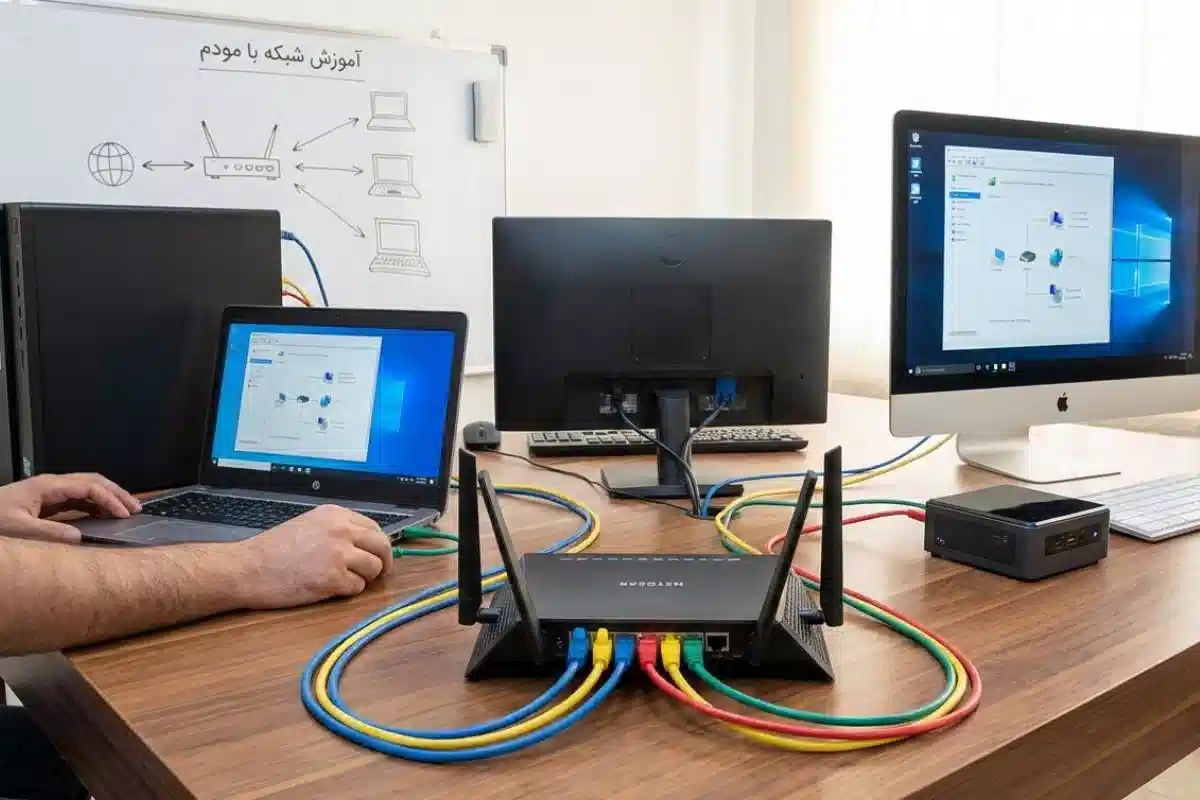
در این مطلب، شما با مراحل شبکه کردن چند کامپیوتر از طریق مودم، سوئیچ و کابل آشنا شدید و مراحل کامل اتصال کامپیوترها را یاد گرفتید. همچنین ویدئوی آموزش شبکه کردن چند کامپیوتر در ویندوز 10 را مشاهده کردید که به شما کمک میکند تا چند سیستم کامپیوتری را خیلی سریع به هم متصل کنید و شبکه محلی خود را ایجاد کنید.
اگر برای نصب تجهیزات شبکه و راه اندازی شبکه در شرکت یا محل کار به کمک نیاز داشتید، میتوانید از خدمات شبکه هوم سرویز استفاده کنید. در مجموعه هوم سرویز، تمام خدمات اختصاصی مانند نصب و راهاندازی شبکه، کابل کشی شبکه، تعمیر مودم و روتر، بهینهسازی و برقراری امنیت در شبکه، توسط افراد متخصص و حرفهای و با بهترین قیمت انجام میشود.
برای ثبت درخواست زیرسازی و پشتیبانی شبکه، کافی است به سایت و اپلیکیشن هوم سرویز مراجعه کنید و درخواست خود را ثبت کنید تا همکاران ما با شما تماس بگیرند و هماهنگیهای لازم را انجام دهند.
همیار شماییم تا پایان سرویس…